



Stáhnutí a orientace v platformě, kde budeme pracovat a tvořit obchodní roboty - Multicharts (3. díl)
V minulé kapitole jsme si rozebrali téma uvažování nad vstupními podmínkami a jejich mechanizaci. To znamená, že jsme si v ní probrali postup, jak přetransformovat náš nápad na konkrétní vstupní podmínky, které lze zapsat do kódu a budou objektivní. Objektivní pravidla znamenají, že jsou jasně definovaná, jednoznačně vyhodnotitelná a počítač je dokáže zpracovat přesně podle našeho záměru. V dnešní kapitole si rozebereme další téma, a to už více praktické, konkrétně si představíme platformu, ve které budeme tvořit naše obchodní roboty a provádět analýzy, konkrétně se bude jednat o MultiCharts. První si v rychlosti řekneme, co je to MultiCharts.
Co je to Multicharts?
MultiCharts je profesionální obchodní a analytická platforma, která slouží k práci s finančními trhy. Umožňuje sledovat grafy, analyzovat cenový vývoj, vytvářet vlastní indikátory, testovat obchodní strategie na historických datech a následně z nich tvořit automatizované obchodní roboty. Pro nás bude MultiCharts důležitý hlavně proto, že v něm můžeme převést obchodní myšlenku do konkrétních pravidel, zapsat je do kódu, otestovat jejich funkčnost a vyhodnotit, zda má daná strategie smysl i v praxi.
Hlavní výhodou MultiCharts je to, že je přímo vytvořený pro trading. Uživatel zde nemusí od začátku programovat celé prostředí pro grafy, data, backtesty nebo zadávání obchodních příkazů. Platforma už obsahuje hotové nástroje pro práci s grafy, historickými daty, indikátory, strategiemi a automatickým obchodováním. Díky tomu je jednodušší a rychlejší převést obchodní myšlenku do testovatelné strategie. Velkou výhodou je také jazyk PowerLanguage, který je pro základní obchodní logiku často jednodušší než Python nebo C.
Nevýhodou MultiCharts je menší flexibilita oproti například Pythonu. Python je obecný programovací jazyk, ve kterém lze kromě backtestování tvořit i složitější datové analýzy, machine learning modely, vlastní databáze, API napojení nebo pokročilé vizualizace. MultiCharts je naopak více uzavřená platforma zaměřená hlavně na trading, takže u složitějších projektů může být omezující. Další nevýhodou může být licence, závislost na konkrétní platformě a menší kontrola nad tím, jak přesně jsou některé procesy uvnitř platformy prováděny, každopádně pokud nechcete vytvářet deep learning obchodní modely a hledáte standartní platformu pro převedení vaší obchodní strategie, kterou teď právě obchodujete, do algoritmizované podoby, tak vám mohu garantovat, že vám tato platforma bude vyhovovat.
1. Stažení a instalace MultiCharts
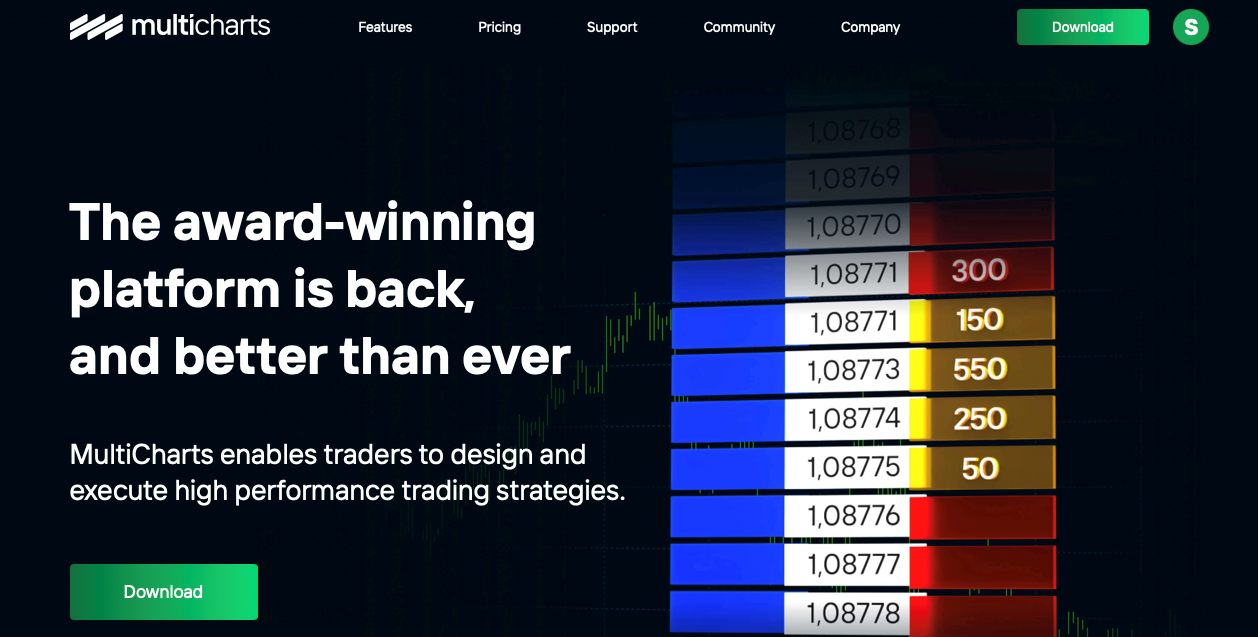
Pro stažení platformy musíte přejít na webovou stránku multicharts.com. Jakmile to uděláte, budete se muset zaregistrovat (vytvořit účet), což je velmi jednoduché, bude vám stačit jen email a vaše adresa. Poté vám na email přijdou přihlašovací údaje, s kterými se budete přihlašovat do obchodní platformy.
Ještě předtím je ale důležité si říct pár detailů ohledně volby plánu. Firma vám nabízí 3 druhy, a to jeden plán zdarma, druhý je Standard a třetí Advanced. V rámci tohoto seriálu budeme používat plán Advanced, jelikož poskytuje největší množství nástrojů a možností na testy obchodních strategií, každopádně nemusíte zoufat, MultiCharts nabízí 1 měsíc zdarma na zkoušku. To, co bych vám doporučil je právě účet Advanced. Placení klidně můžete zrušit den před plánovanou první platbou za tuto službu.
K tomu je fér říct i jeden trik, pokud nemáte moc peněz, tak jednoduše se to dá obejít tím, že využijete měsíční zkušební období a poté si u MultiCharts vytvoříte nový účet na nový email, každopádně je nutné mít více platebních karet (zadáváte je hned na začátku objednávky, i když je za 0 dolarů), přičemž karty od společnosti Revolut nepřijímají.
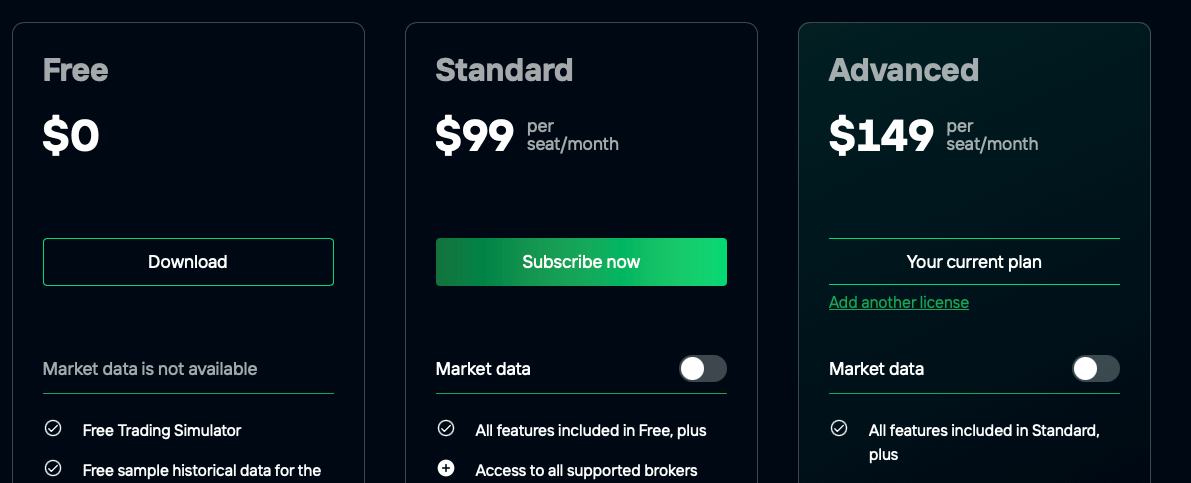
Na obrázku vidíte i možnost si koupit market data, což znamenají tržní data, které vás pustí dál do historie než základní verze zdarma, kterou platforma nabízí, ale jsou za příplatek. Pokud s platformou začínáte, tak vám to nedoporučuji, jelikož v dalších kapitolách si ukážeme více datových providerů, a to včetně těch, kde data můžete získat i zdarma.
Po dokončení objednávky můžete přejít ke stažení platformy. MultiCharts je dostupný pouze pro operační systém Windows, ale pokud používáte Mac, můžete jej spustit například pomocí programu Parallels, který umožňuje provozovat Windows aplikace i na macOS.
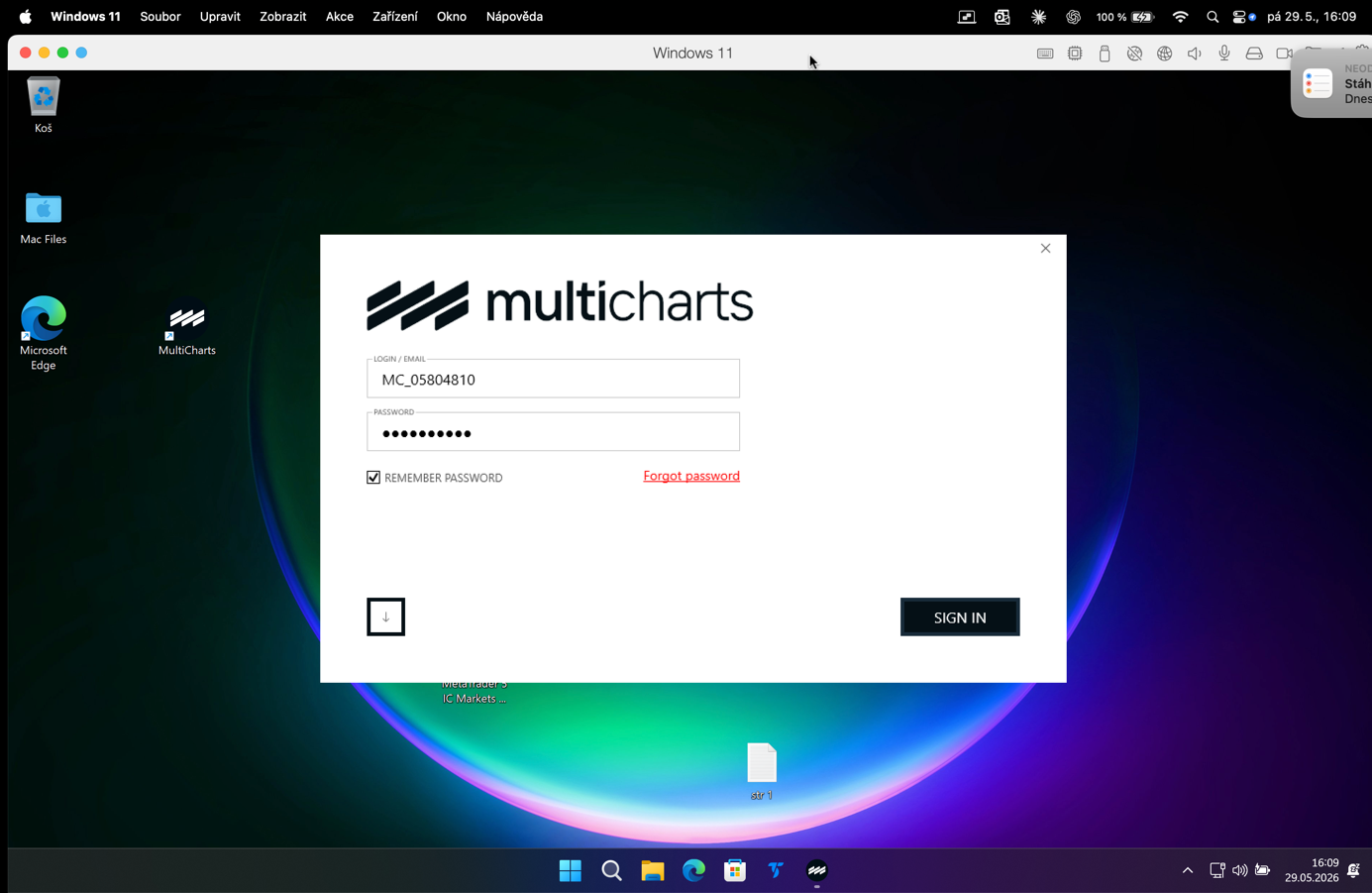
Po stáhnutí se jen přihlásíte stejnými přihlašovacími údaji, které vám přišli poprvé do emailu.
2. Spuštění
Jakmile se vám platforma rozběhne, uvidíte čistou plochu.
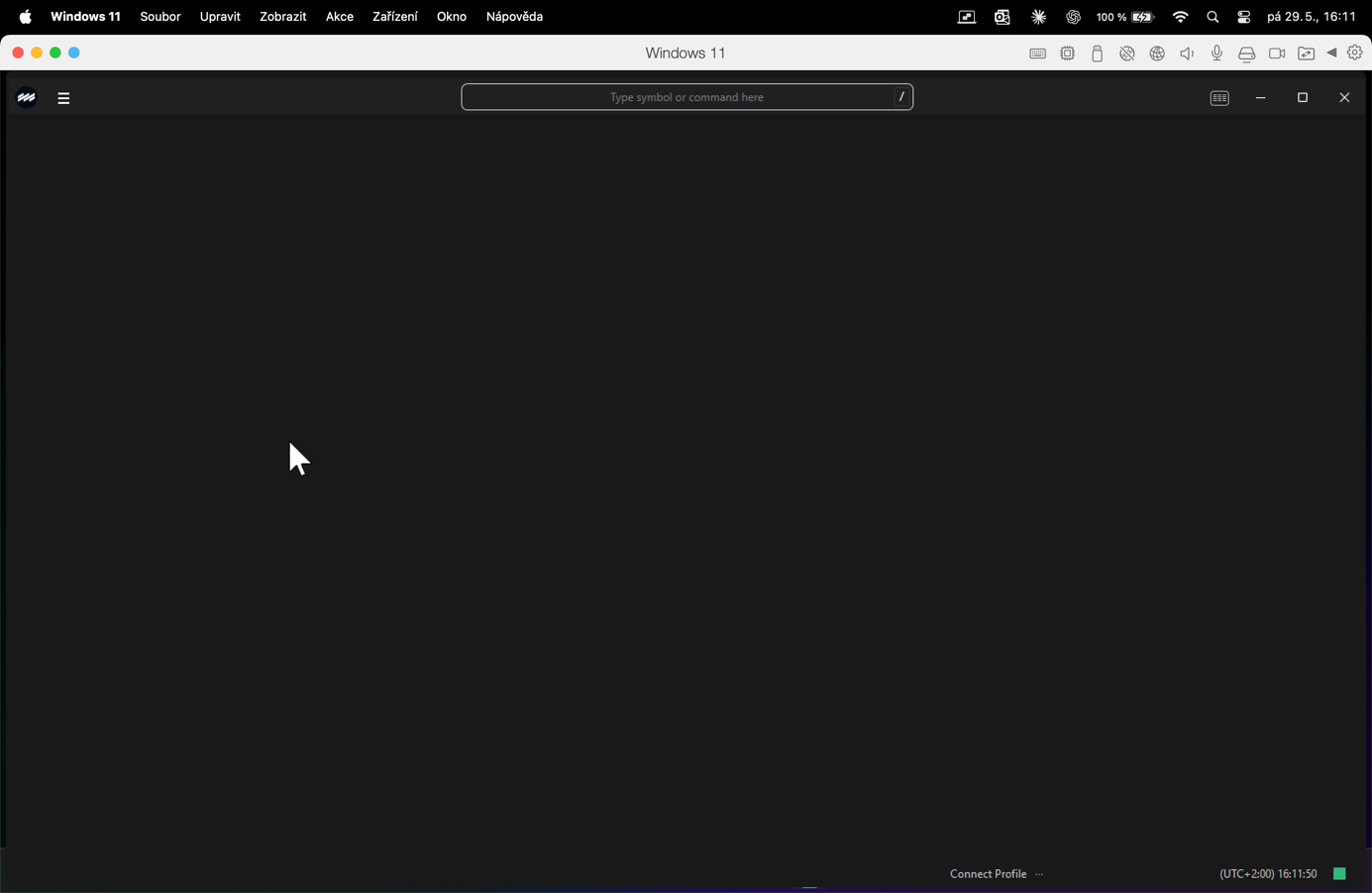
3. Základní orientace
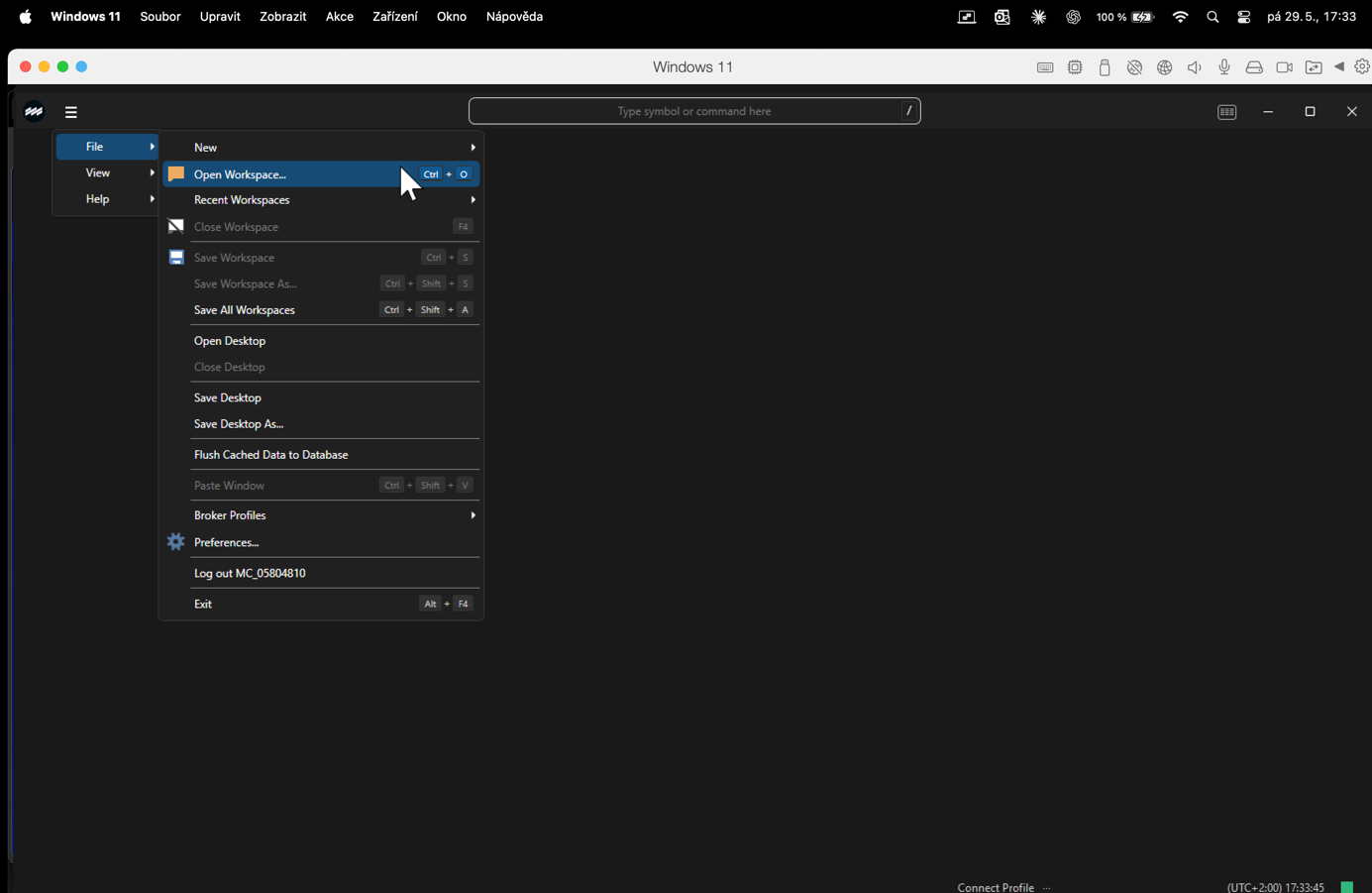
První se podíváme, co vidíme vlevo. Vlevo vidíme hamburger menu, ve kterém se nám po rozkliknutí ukážou 3 věci a to File, View a Help. V rámci těchto sekcí toho moc řešit nebudeme, ale pokud budete mít například rozpracované prostředí, tak ho můžete otevřít pomocí kliknutí na Open Workspace, případně pokud budete chtít uložit vaše nové rozpracované prostředí, ve kterém budete tvořit obchodního robota, tak kliknete na Save All Workspaces nebo jen Save Desktop, případně jen klávesovou zkratkou CTRL+S.
Každopádně daleko důležitější je prostřední horní lišta, s kterou budeme nejvíce pracovat.
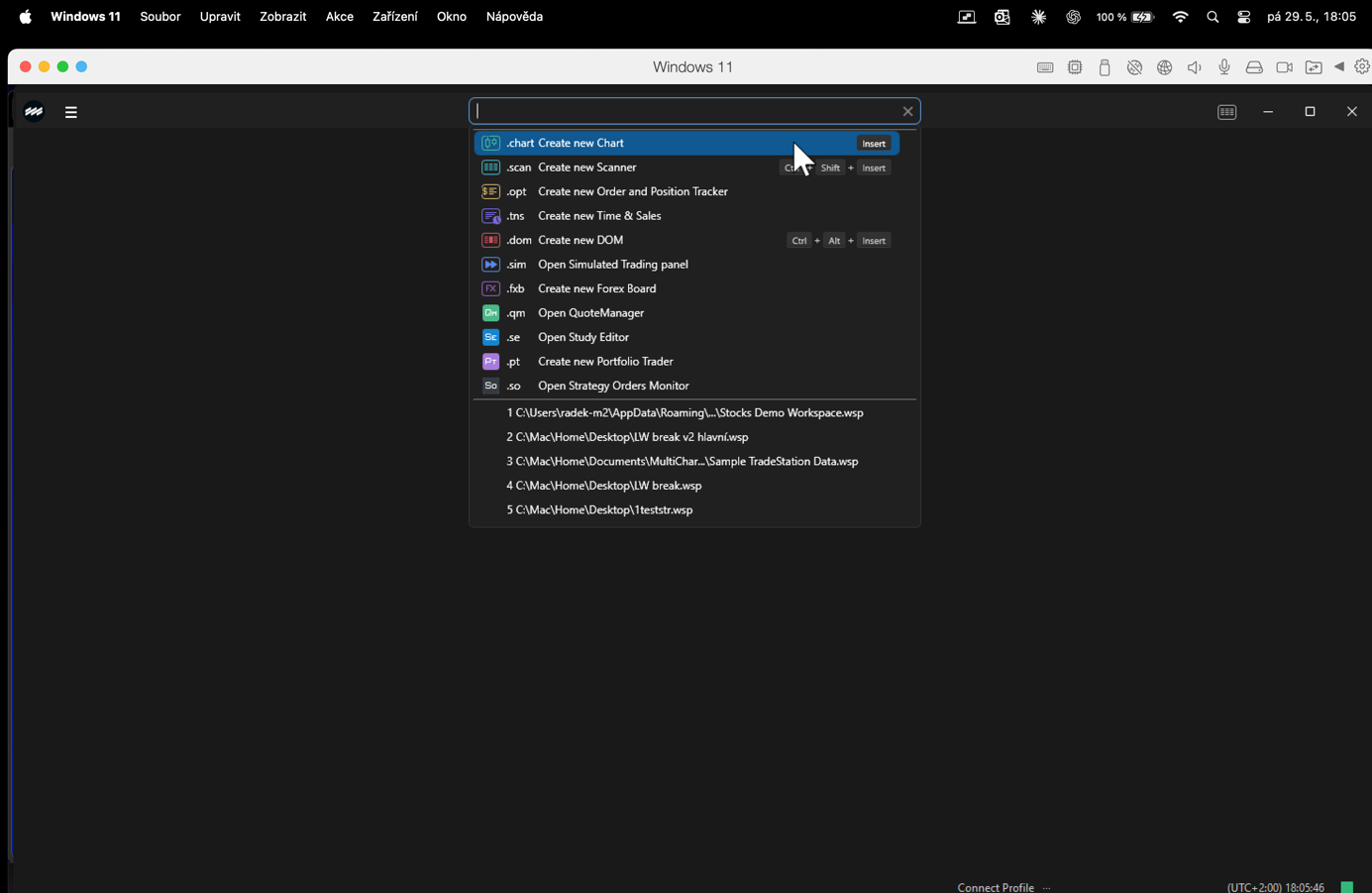
Význam jednotlivých položek si můžete vyzkoušet, každopádně pro nás nejdůležitější budou tyto:
Zkratka | Název | Co to znamená? |
.chart | Create new Chart | Vytvoření nového grafu. Tady začnete nejčastěji, když chcete otevřít trh, například ES, NQ, EUR/USD, akcie apod. |
.scan | Create new Scanner | Scanner slouží ke skenování trhů podle určitých podmínek. Například hledání instrumentů, kde cena prorazila klouzavý průměr. |
.opt | Create new Order and Position Tracker | Okno pro sledování objednávek a otevřených pozic. Vidíte zde, jaké máte aktivní obchody, příkazy a pozice. |
.sim | Open Simulated Trading panel | Otevře panel pro simulované obchodování. Slouží k testování obchodů bez reálných peněz. |
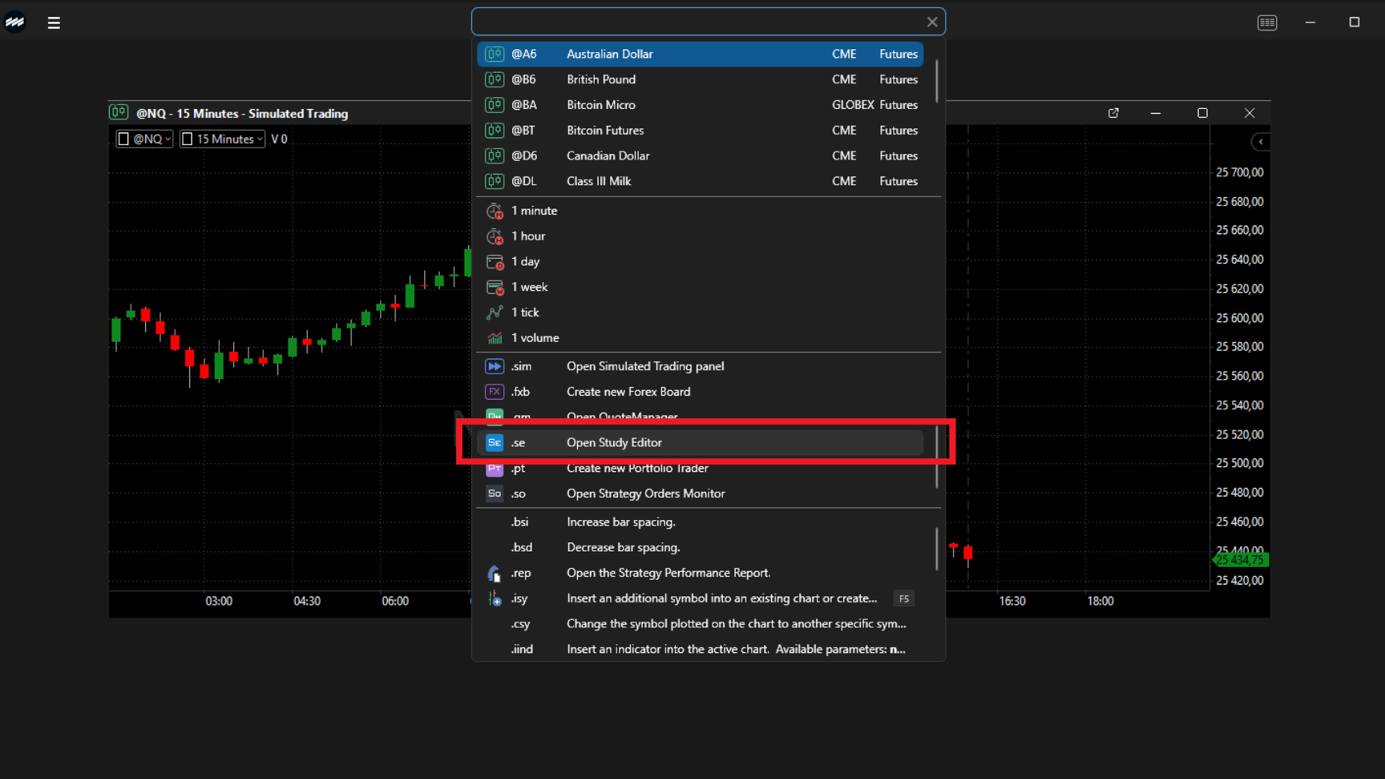
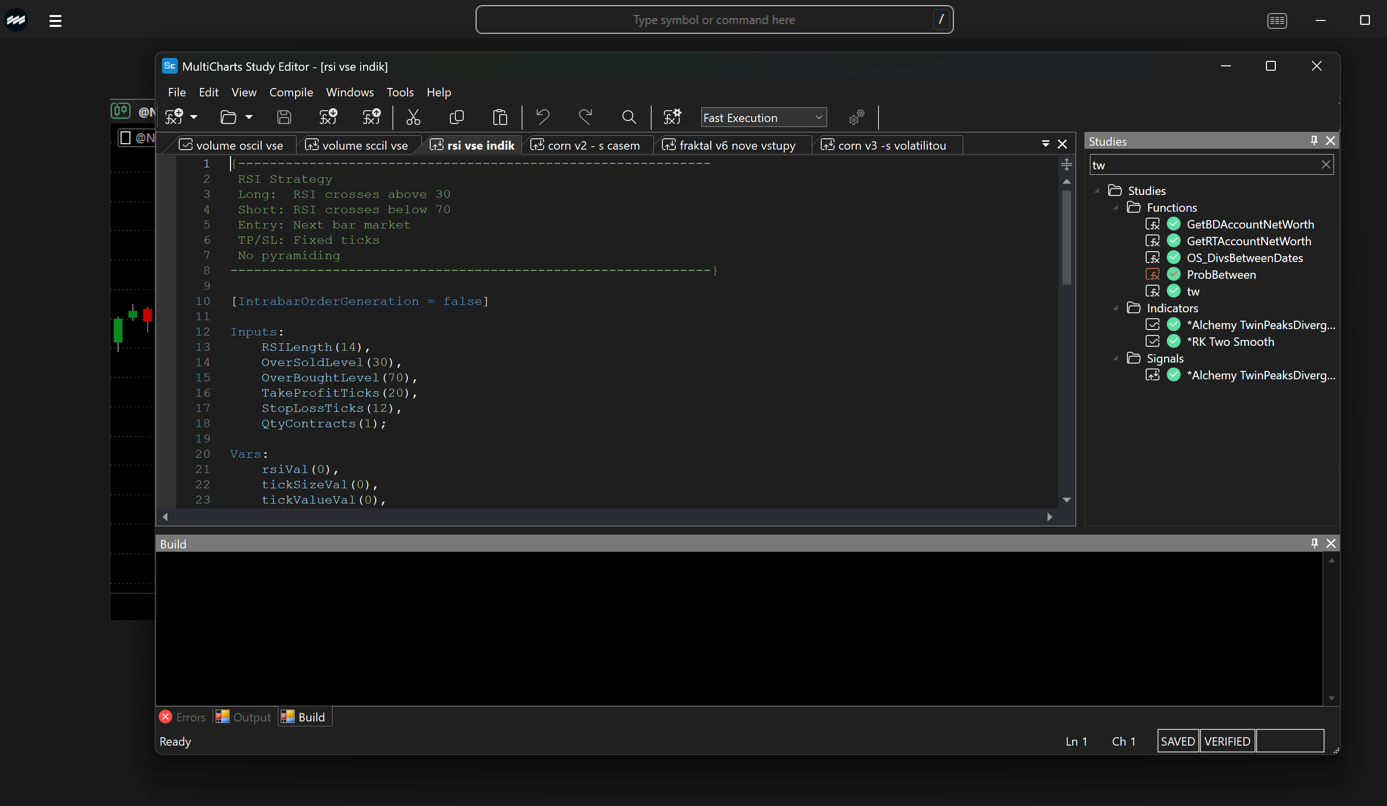
.se | Open Study Editor | Study Editor / PowerLanguage Editor je prostředí, kde se píšou indikátory, signály, funkce. Zde budeme vkládat veškeré kódy. |
.qm
| Open QuoteManager | QuoteManager je důležitá část MultiCharts, kde se nastavují symboly, data, datové zdroje a historická data. |
A to je zatím v podstatě vše důležité, co potřebujeme vědět. Dole pak vidíme položky typu C:\Mac\Home\Desktop\LW break v2 hlavní.wsp, což jsou naposledy otevřené workspace soubory, na kterých jste pracovali. Workspace je jednoduše pracovní plocha v MultiCharts. Obsahuje uložené grafy, nastavení, indikátory, strategie a rozložení oken. Pokud na něj v budoucnu kliknete, tak se vám otevře vaše práce na této konkrétní strategii.
4. Vytvoření nového grafu
Jednu z prvních věcí, kterou budeme dělat, bude vytvoření nového chartu (grafu). Jednoduše pouze klikneme v prostřední liště na .chart.

Následně se vám zobrazí následující dvě okna:
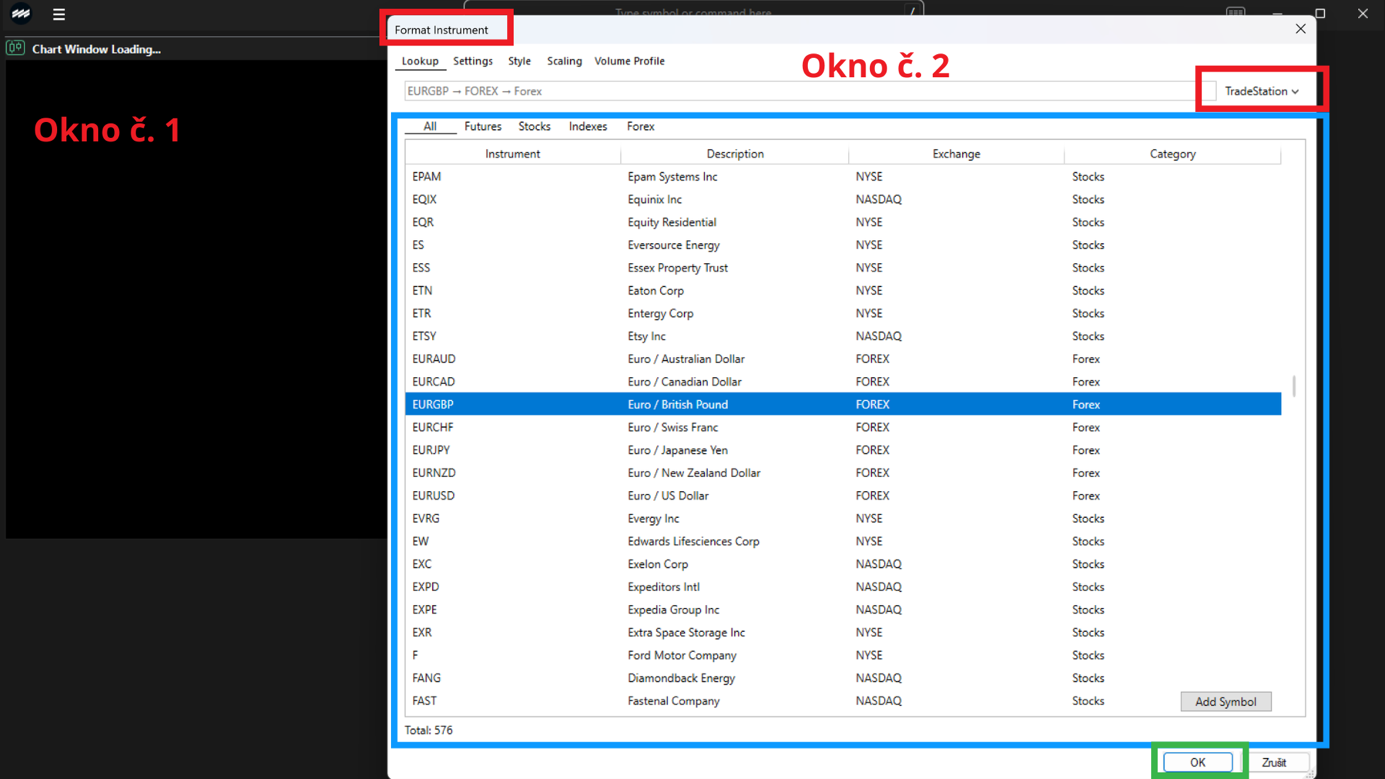
Zde vidíme okno č. 1, které je prázdné (tam se nám po výběru v okně č. 2 zobrazí cena daného vybraného instrumentu). Poté vidíme okno Format Instrument (okno č. 2). To je okno, kde si vybíráte instrument na analýzu. Následně v daném okně je políčko TradeStation (vy můžete mít napsáno něco jiného), to je jednoduše data provider, od kterého budeme přebírat data.
Pokud například napíšeme do vyhledávajícího pole nahoře NQ, tak se nám zobrazí následující instrumenty obsahující „NQ“, které nabízí data provider TradeStation.
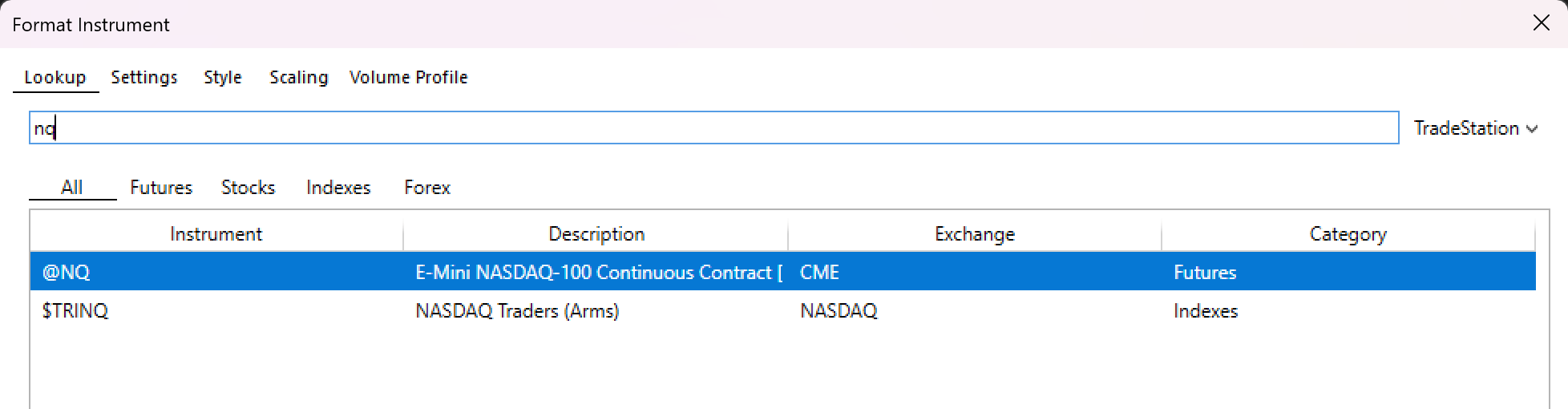
V rámci tohoto seriálu jsme si ještě neukazovali to, jak napojit našeho data providera, o tom bude samostatná kapitola, proto pokud si to budete zkoušet a nemáte svého data providera, tak na začátek si můžete zvolit Simulated Trading, což je datový zdroj zdarma od MultiCharts, každopádně jste zde velmi omezeni nabídkou instrumentů i cenovou historií.
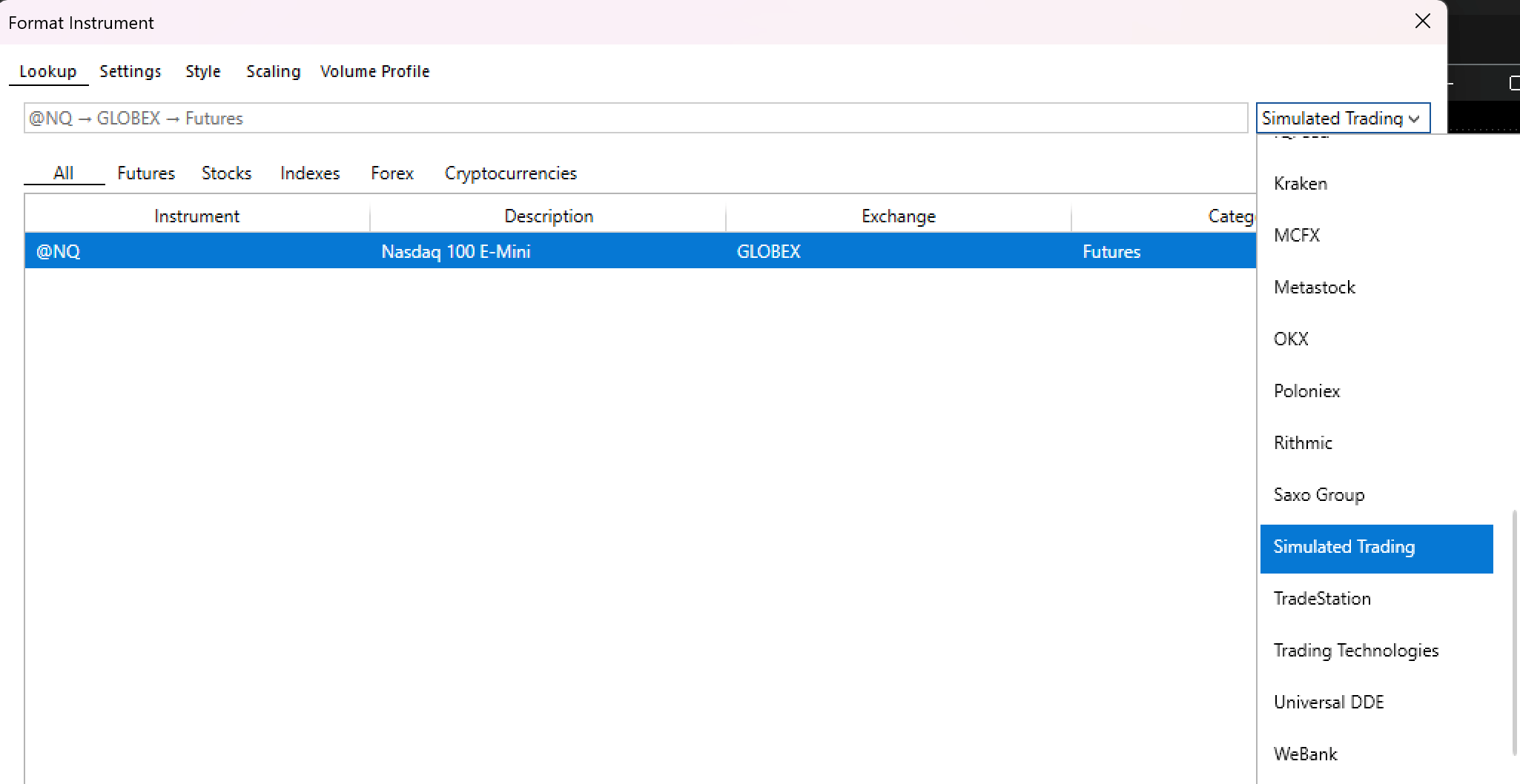
Klikneme tedy na Simulated Trading a zobrazí se nám nová nabídka jako na obrázku níže:
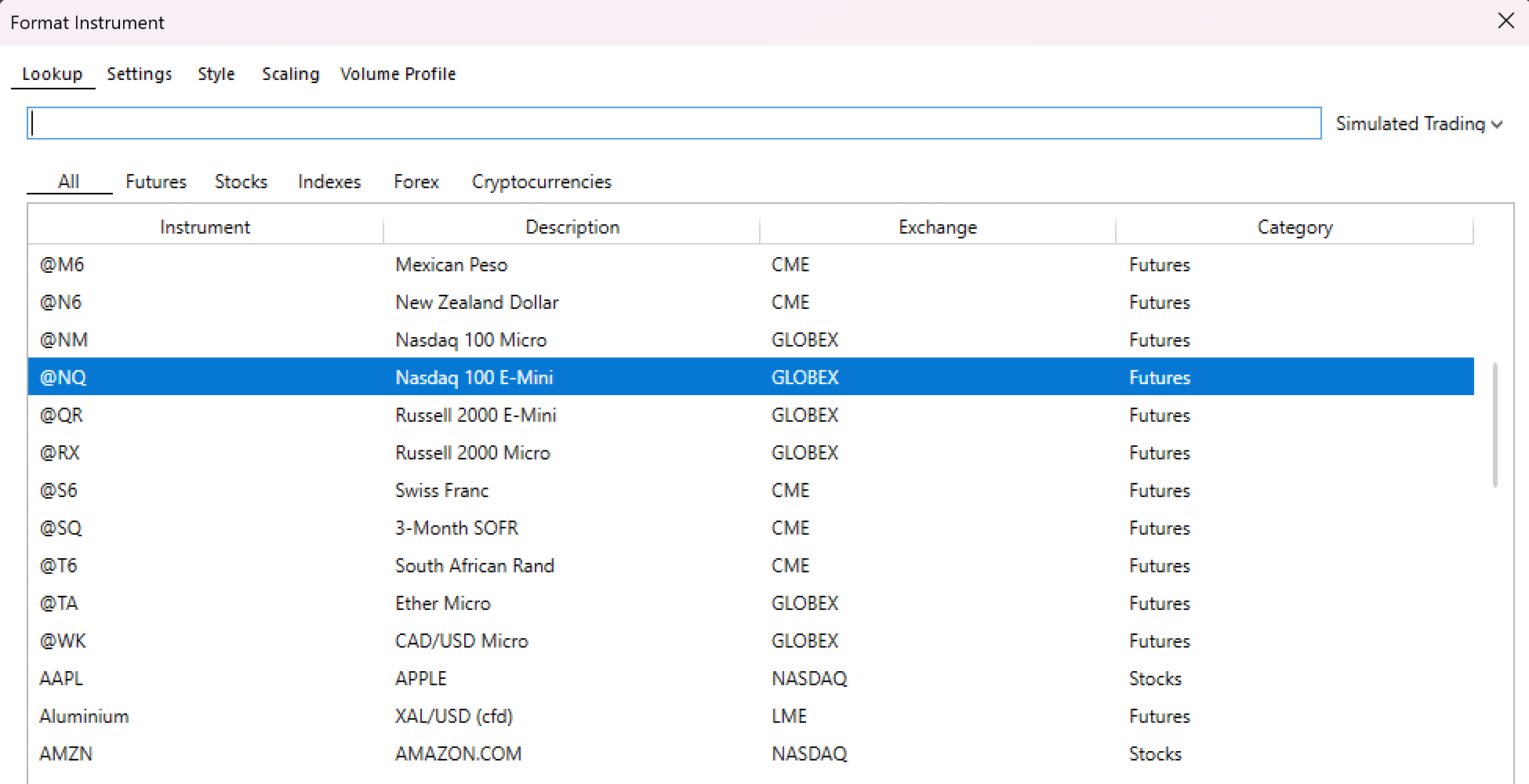
Zde si můžeme zvolit znova @NQ a ještě k tomu si můžeme upravit nastavení daného instrumentu. Přejdeme proto do záložky Settings, kterou vidíte vlevo nahoře hned vedle Lookup.
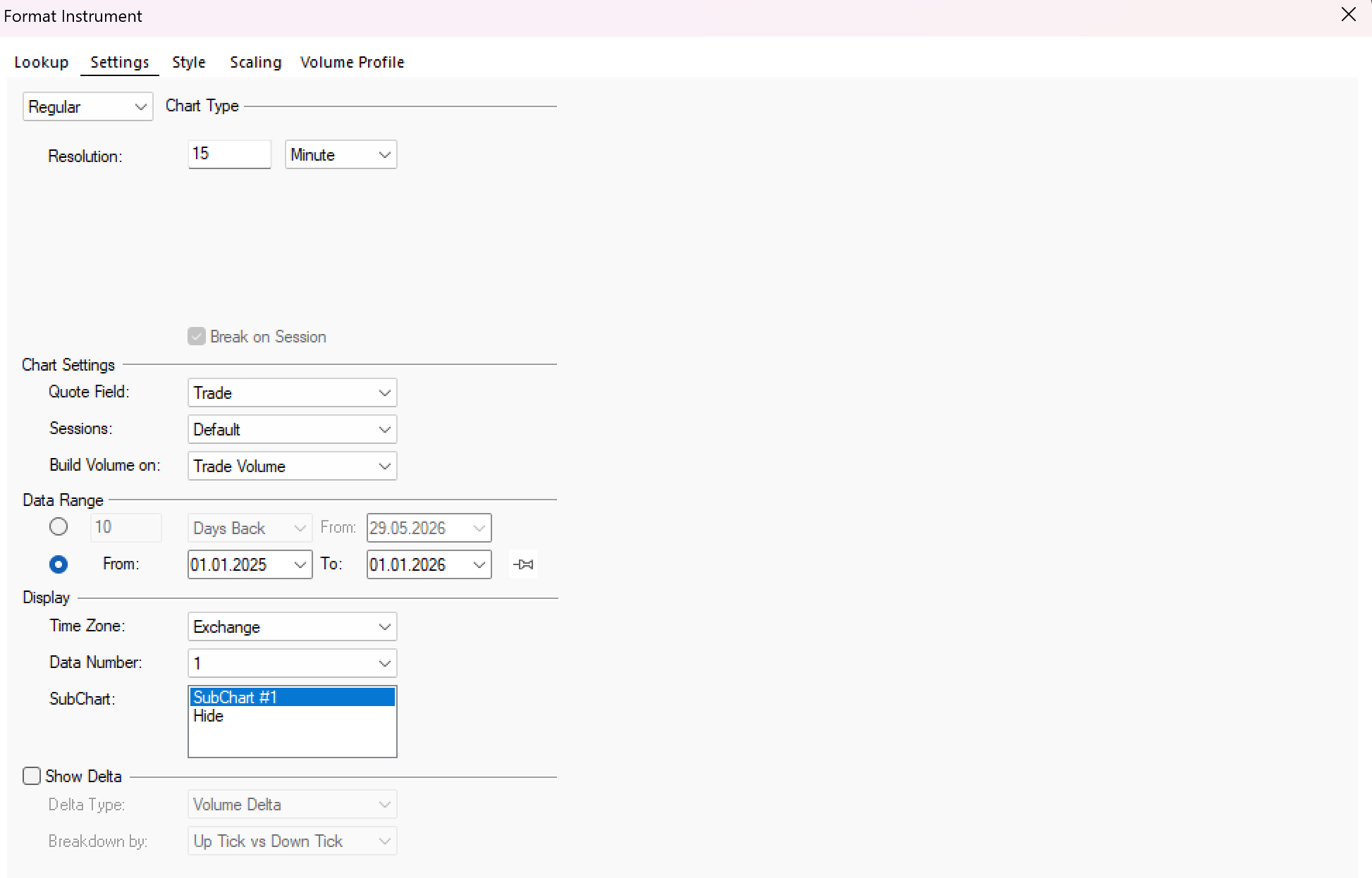
Na obrázku níže jsme se dostali do záložky Settings, kde si můžeme zvolit délku celé časové řady. Time Frame a další věci, které nyní nebudeme řešit, protože je využijeme až na konkrétním příkladu v budoucnu.
Nyní si například nastavíme, že chceme časovou řadu od 1.1.2025 do 1.1.2026 a time frame budeme chtít 15 minut.
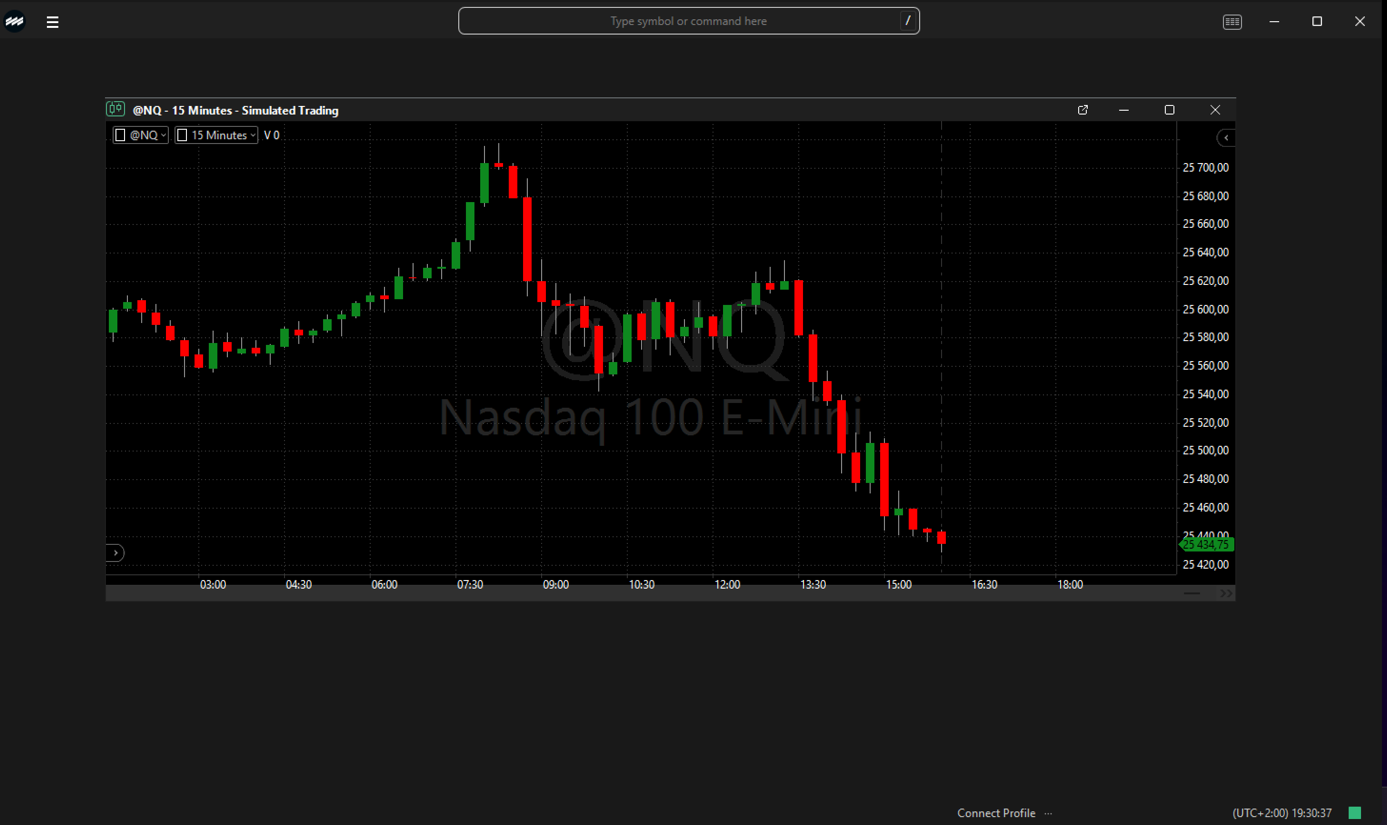
Poté jen klikneme na OK a uvidíme následující graf. Někdy to může chvilku trvat, především u delších časových řad, které mají malý time frame, proto můžete vidět nápis „Establishing connection“. V ten moment jen chvilku počkejte a následně uvidíte to, co na fotce níže:
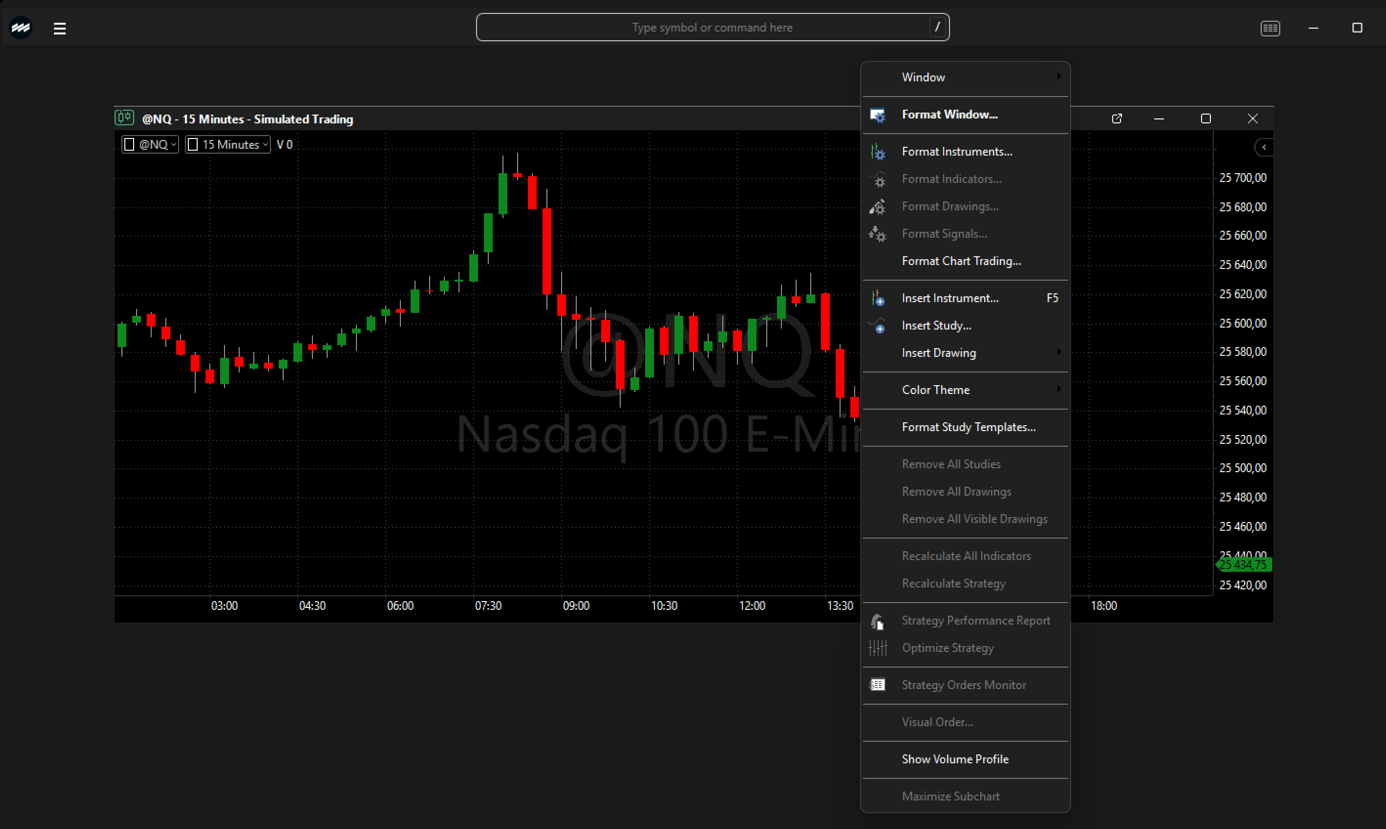
Pokud byste chtěli změnit instrument, například místo @NQ dát měnový pár EUR/USD, tak jednoduše kliknete levým tlačítkem na graf a zobrazí se vám nabídka jako na obrázku níže. Kliknete zde pouze na „Format Instruments…“ a dostanete se zpět do nastavení obchodních instrumentů, jako jste viděli u předešlých obrázků.
5. Kam budeme vkládat kódy?
Zde máme dvě možnosti, buď si vytvoříme náš vlastní kód ať už pro celého obchodního robota, nebo jen pro nějaký indikátor. Nebo využijeme předpřipravené kódy/funkce platformy. Pokud budeme chtít využít předpřipravené věci, tak stačí pouze kliknout levým tlačítkem na graf a následně kliknout na „Insert study…“.
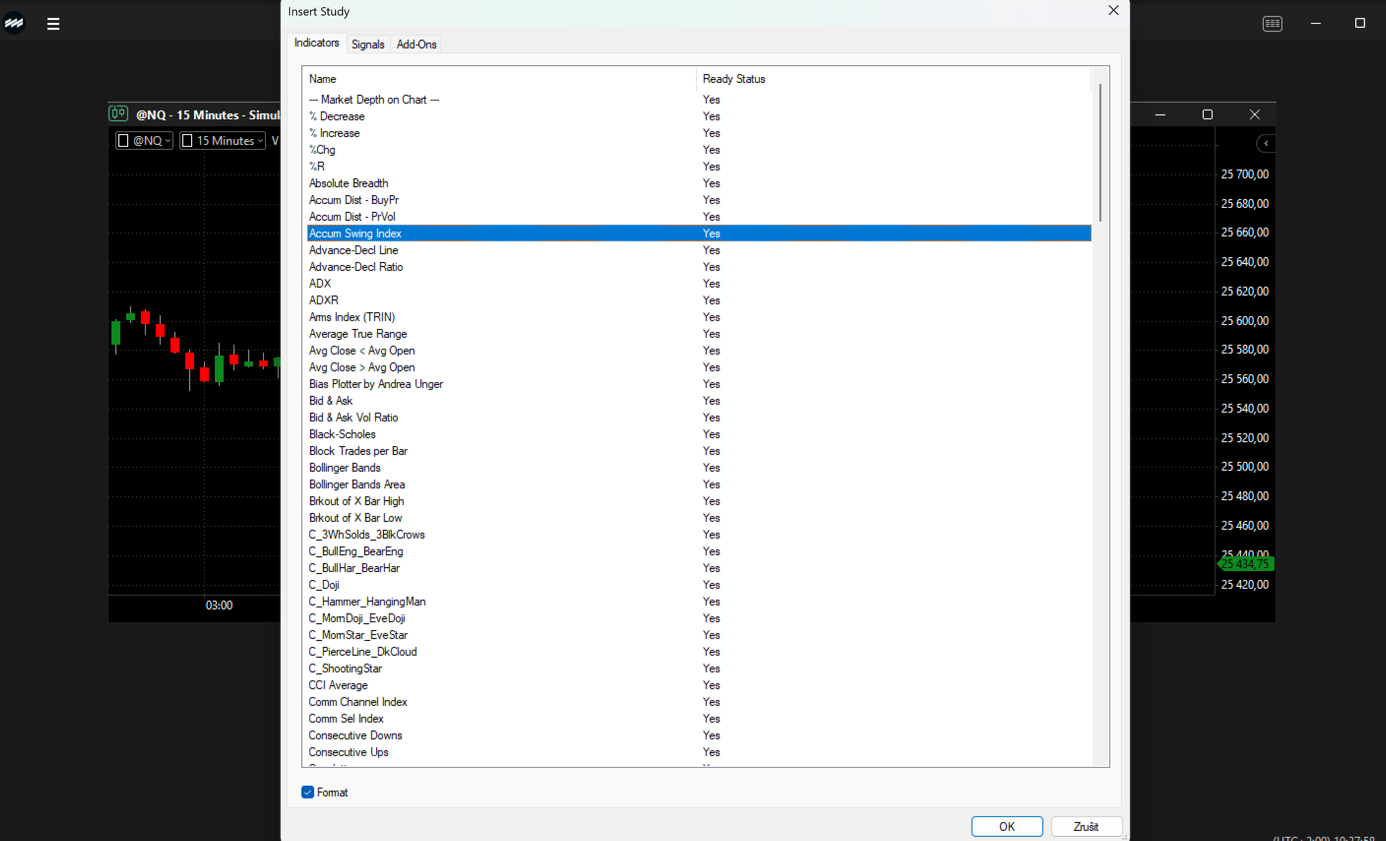
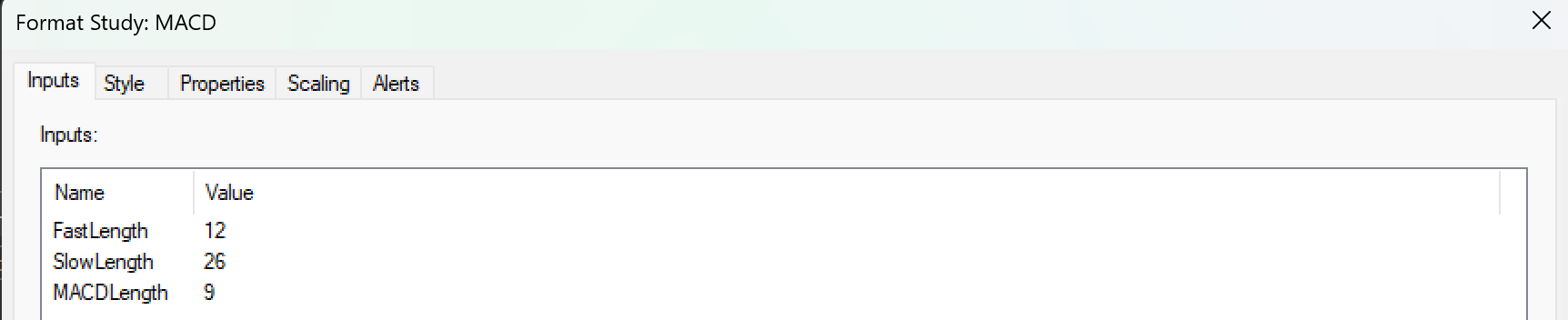
Zde se nám zobrazila celá nabídka různých indikátorů, které platforma nabízí. Stačí pouze na jeden kliknout, následně potvrdit OK a indikátor uvidíte v grafu. U některých indikátorů vám vyskočí vyskakovací okno, abyste si upravily proměnné (například u klouzavých průměrů si volíte délku). Například pokud si zvolíme MACD, tak na vás ještě vyskočí toto níže. Následně jen potvrdíte kliknutím na OK.
Pro vložení našeho vlastního kódu musíme jít do Study Editoru.
Následně na vás vyskočí nové okno, jako je na obrázku níže, do kterého budeme vkládat náš kód, každopádně na to se podíváme až v následujících kapitolách.
Závěr
Dnes jsme si prošli velmi základní orientaci v platformě MultiCharts od instalace až po funkce, které budeme dost využívat. Pokud jste dnes něčemu nerozuměli, tak to vůbec nevadí, jelikož postup se bude stále opakovat dokola, jen budeme v rámci určitých pasáží přidávat nové záložky a funkce, které celý proces usnadní a zlepší.
V příští kapitole se podíváme na historická data, kde je získat, jak připojit svého data providera do MultiCharts a proč je budeme potřebovat.
Radek Zalubil
Tým FXstreet.cz
Související články



Čtěte více
-
Algo trading pro každého: Uvažování nad vstupními podmínkami a jejich mechanizace (2. díl)
V minulé kapitole jsme si rozebrali úvod do algoritmického obchodování, kde jsme si řekli celkový úvod do tohoto seriálu včetně toho, co vše budeme probírat v budoucnu. Dnes začneme druhou kapitolu našeho seriálu o algoritmizaci a podíváme se na uvažování nad vstupními podmínkami a jejich mechanizace, což je velmi důležité téma, které nás bude potkávat při každé tvorbě jakékoli strategie. V dnešní kapitole probereme postup, jakým způsobem uvažovat v mechanizaci vstupních a výstupních podmínek. -
Historická data, kde je získat, jak připojit svého data providera do MultiCharts a proč je budeme potřebovat? (4. díl)
V minulé kapitole jsme si rozebrali základní orientaci v platformě MultiCharts. Ukázali jsme si instalaci a základní kroky v platformě, bez kterých se neobejdeme. Dnes si ukážeme velmi důležitý další krok, a to je napojení data providera neboli poskytovatele dat, bez kterého se neobejdeme, abychom vytvořili plnohodnotného obchodního robota (AOS). První si ale v rychlosti řekneme, proč je to důležité a následně přejdeme ke konkrétnímu postupu, jak to provést. -
Jak provést backtesting obchodní strategie (7. díl)
V minulé kapitole jsme si rozebrali nejčastější problémy, které vám může MultiCharts hlásit v případě kompilace vašeho kódu. Tyto problémy vám pokryjí okolo 90 % všech problémů při kompilaci, proto je dobré je znát. V dnešní kapitole se podíváme na to, jak provést backtesting obchodní strategie. Projdeme si to, jaký časový interval zvolit, jak rozdělit testovací fáze a podíváme se i na výsledky. Výsledky nebudeme rozebírat do detailu, na to se podíváme v následující kapitole ohledně vyhodnocení a analýzy výsledků. Stručně si řekneme, co je to backtesting. -
Jak vytvořit první kód pro AOS pomocí AI bez znalosti programování (5. díl)
V minulé jsme rozebrali to, jak stáhnout historická data a napojit je do platformy MultiCharts, což je velmi důležitý krok pro celkovou práci a tvorbu obchodní strategie. Čím delší historickou řadu budeme mít k dispozici, tím spolehlivějšího výsledku pravděpodobně dosáhneme. V dnešní kapitole se podíváme na to, jak vytvořit náš první kód pro AOS a jak ho nahrát do platformy a nadále s ním pracovat. -
Nejčastější problémy, které hlásí MultiCharts s fungováním kódu a jak je vyřešit (6. díl)
V minulé kapitole jsme si ukázali, jak vytvořit první obchodní kód pomocí AI a jak ho následně nahrát do platformy MultiCharts. Prošli jsme si celý postup od zadání strategie, přes vytvoření kódu, až po jeho vložení do platformy a základní otestování na obchodních instrumentech. -
Úvod do algoritmizace obchodních strategií (1. díl)
Vítejte u nového seriálu s názvem Algo trading pro každého, ve kterém si ukážeme spoustu užitečných věcí, jak algoritmizovat obchodní strategie bez znalosti programování od A do Z. Algoritmizace obchodních strategií už dávno není jen doménou profesionálních programátorů, kvantitativních analytiků a velkých fondů. Dnes si může vlastní automatický obchodní systém postavit prakticky každý, kdo má jasně definovanou myšlenku, disciplínu a ochotu převést své rozhodování do přesných pravidel, a to i bez znalostí programování. V tomto seriálu si postupně ukážeme, jak z obchodního nápadu vytvořit funkční AOS (Automatický Obchodní Systém), jak jej otestovat na historických datech, vyhodnotit jeho výsledky a připravit pro reálné nasazení. Zaměříme se přitom na praktickou stránku celého procesu tak, aby byl seriál srozumitelný i pro ty, kteří nemají programátorské zkušenosti, ale chtějí přestat obchodovat čistě intuitivně a začít nad strategiemi přemýšlet systematicky, objektivně a s důrazem na měřitelné výsledky.
Diskuse ke článku
| Diskuse je přístupná pouze pro registrované uživatele. |
| Přihlásit se | Nová registrace |
