



Historická data, kde je získat, jak připojit svého data providera do MultiCharts a proč je budeme potřebovat? (4. díl)

V minulé kapitole jsme si rozebrali základní orientaci v platformě MultiCharts. Ukázali jsme si instalaci a základní kroky v platformě, bez kterých se neobejdeme. Dnes si ukážeme velmi důležitý další krok, a to je napojení data providera neboli poskytovatele dat, bez kterého se neobejdeme, abychom vytvořili plnohodnotného obchodního robota (AOS). První si ale v rychlosti řekneme, proč je to důležité a následně přejdeme ke konkrétnímu postupu, jak to provést.
Proč je důležité napojit data providera?
V minulé kapitole jste si všimli, že MultiCharts nám nabízí i data zdarma, a to konkrétně pod názvem Simulation Trading. To je sice pěkné, každopádně nám to rozhodně stačit nebude, jelikož tento typ dat nám dovolí pouze historii 1 až 2 roky v závislosti na obchodním instrumentu a time framu, což je nedostačující pro vývoj obchodního robota, jelikož nemáte pokryty všechny různé tržní události, významné výkyvy, války a podobně. Z tohoto důvodu existují data provideři, tedy společnosti, které poskytují historická i aktuální tržní data pro konkrétní finanční instrumenty. Díky nim můžeme v MultiCharts pracovat s delší a kvalitnější historií, která je pro vývoj obchodních strategií zásadní. Pokud chceme strategii otestovat pouze na krátkém období, můžeme snadno dojít ke zkresleným výsledkům. Strategie může na posledním roce vypadat ziskově, ale při delší historii se může ukázat, že nefunguje v období vyšší volatility, silných trendů, prudkých propadů nebo mimořádných tržních událostí.
Historická data proto slouží jako základní materiál pro testování obchodního robota. Čím kvalitnější a delší data máme, tím lépe můžeme ověřit, jak by se strategie chovala v různých tržních podmínkách. Nejde pouze o to zjistit, zda strategie v minulosti vydělala, ale hlavně pochopit, jaké měla ztrátové období, jak velký byl drawdown, kolik obchodů provedla, zda výsledky nejsou postavené pouze na několika náhodných obchodech a jestli má strategie vůbec šanci obstát i v reálném obchodování.
Zjednodušeně řečeno, bez kvalitních dat nemáme na čem strategii seriózně otestovat. Můžeme mít zajímavý obchodní nápad, dobře napsaný kód i funkční vstupní a výstupní podmínky, ale pokud strategii otestujeme na nekvalitních nebo příliš krátkých datech, výsledky pro nás nebudou mít velkou vypovídací hodnotu. Právě proto je napojení data providera jeden z prvních důležitých kroků, který bychom měli v MultiCharts udělat.
Jaká data budeme potřebovat?
To je otázka, která hlavně záleží na vašem přístupu k tradingu a to, co chcete obchodovat. Jsou například data provideři, kteří neposkytují data z krypto trhu, následně máte providera, který poskytuje všechny možné instrumenty a třídy aktiv. Samozřejmě roli hraje i cena.
Obecně platí: špatná data = špatná strategie.
Co se rozumí pod pojmem „historická data“?
- Údaje o cenách a objemech obchodů u finančních nástrojů, s nimiž chcete obchodovat.
- Údaje o konkrétních společnostech, jako jsou čtvrtletní zisky, tržby nebo rozvahy.
- Ekonomické časové řady: HDP, PMI, CPI, počet pracovních míst mimo zemědělství, úrokové sazby atd.
Toto je základ, na kterém budeme stavět při vývoji, testování a ověřování svých obchodních strategií.
Vybraní data provideři
Existuje spousta data providerů, každopádně velmi dobří poskytovatelé dat jsou například eSignal (dobrý pro futures a akciová data) nebo IQFeed (dobrý na futures data). Oba tito poskytovatelé jsou placení, každopádně data máte velmi kvalitní. Ale ještě předtím, než si cokoli koupíte si ukážeme následující postup, který vám může ušetřit peníze na začátek:
1. Využijte funkci „Simulation Trading“ v MultiCharts
Tato funkce je zdarma a skvěle se hodí k tomu, abyste se naučili vytvářet a testovat strategie v simulovaném prostředí, ale jste omezeni historií.
2. Zkontrolujte dostupnost nástrojů
Ne všichni poskytovatelé dat nabízejí stejná aktiva. Ujistěte se, že ten, kterého si vyberete, pokrývá nástroje, se kterými skutečně chcete obchodovat.
3. Využijte data svého brokera (jsou-li k dispozici)
Když propojíte svého brokera s MultiCharts, může vám poskytovat data zdarma.
Nezapomeňte si ověřit, jak daleko do minulosti data sahají, zejména pokud chcete zpětně testovat strategie v dlouhodobém horizontu.
Mezi další poskytovatele patří například Bitfinex, Poloniex, Rithmic, Barchart, MetaStock, CSI, Quandl, ale i například Trade Station, kterého vám doporučuji na začátek, pokud nechcete za nic platit, a i tak získat dlouhou historii dat (například 10 let historie na 1minutovém time framu). Celý seznam podporovaných data providerů má MultiCharts napsaný na svých webových stránkách, a to včetně návodů, jak daného data providera připojit, jelikož se postup může mírně u každého lišit.
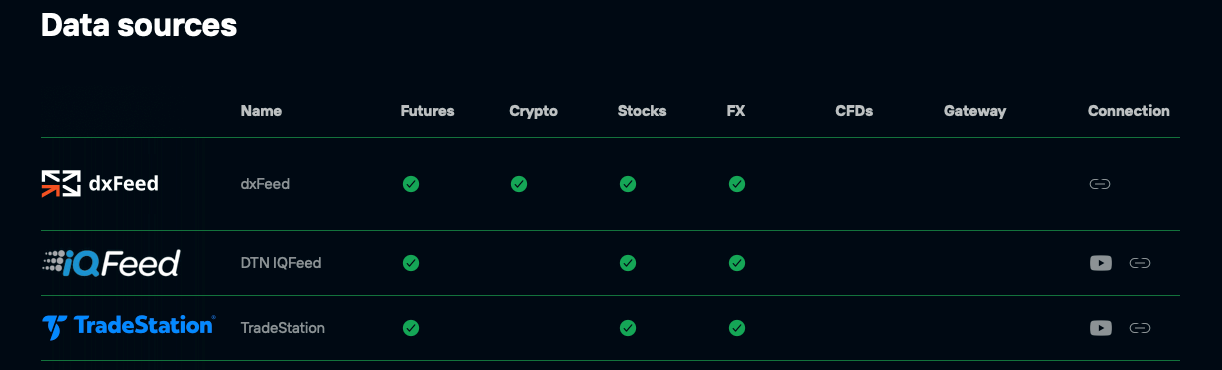
TradeStation je broker, u kterého můžete obchodovat, každopádně je to i data provider. Pokud si u něj založíte obchodní účet (nebo ho už máte), tak ho můžete napojit přímo do MultiCharts jako data providera. Dnes ji ukážeme jak a budeme s ním i nadále pracovat.
Postup připojení pomocí TradeStation
1. Nejprve je potřeba abyste si vytvořili účet u TradeStation. To znamená klasický obchodní účet u brokera. Budete muset nahrát potřebné doklady a též provést převod peněz, konkrétně se bude jednat o velmi malou částku v řádech pár jednotek dolarů. Celá tato procedura založení bude trvat asi 2 až 3 dny, jelikož broker bude ověřovat vaše údaje, proto buďte trpělivý. Depozit můžete provést klasickým bankovním převodem případně jinými možnostmi, co broker nabízí.
2. Jakmile budete mít ověřený účet u brokera, tak už máte v podstatě vyhráno a můžete ho rovnou napojit do MultiChart a využívat všechny jejich data zdarma. Nyní je důležité, abyste následovali přesně následující kroky.
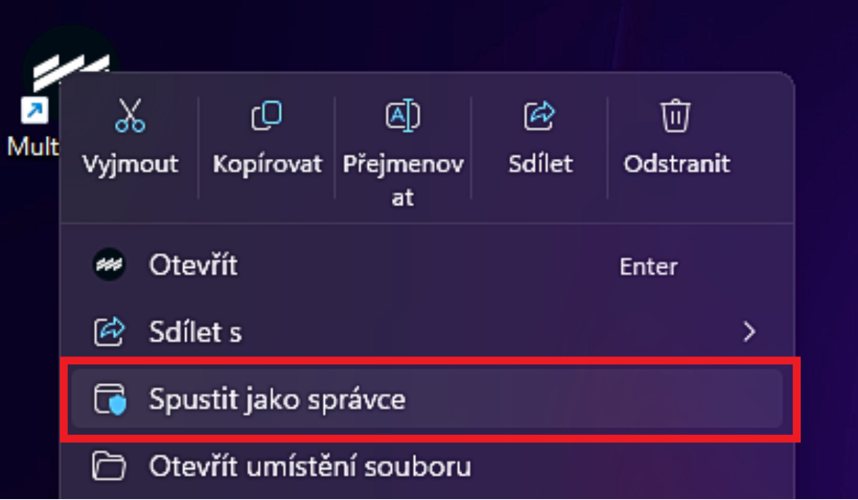
3. První co uděláme je to, že klikneme pravým tlačítkem myši na naši aplikaci MultiCharts a zvolíme „Spustit jako správce“. Tím se nám klasicky otevře aplikace. Dbejte na to, abyste alespoň poprvé vybrali opravdu tuto možnost, nikoli pouze „Otevřít“, nemuselo by to totiž fungovat.
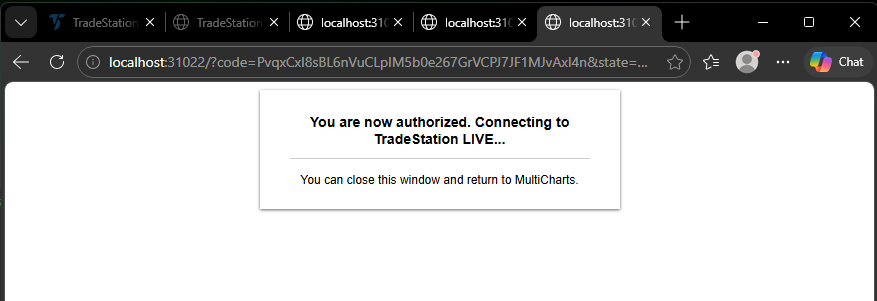
4. Následně je potřeba si stáhnout aplikaci TradeStation. Jamile budete mít aplikaci stáhnutou, jednoduše se přihlásíte a otevře se vám váš obchodní účet. Poté aplikaci zavřete a znovu otevřete, jen s tím rozdílem, že znova ji otevřete způsobem „Spustit jako správce“, stejně jako jsme to dělali u MultiCharts. Pokud na vás vyskočí okno prohlížeče ohledně autorizace, tak se toho nebojte a vše autorizujte. Okno po úspěšné autorizaci bude vypadat takto:
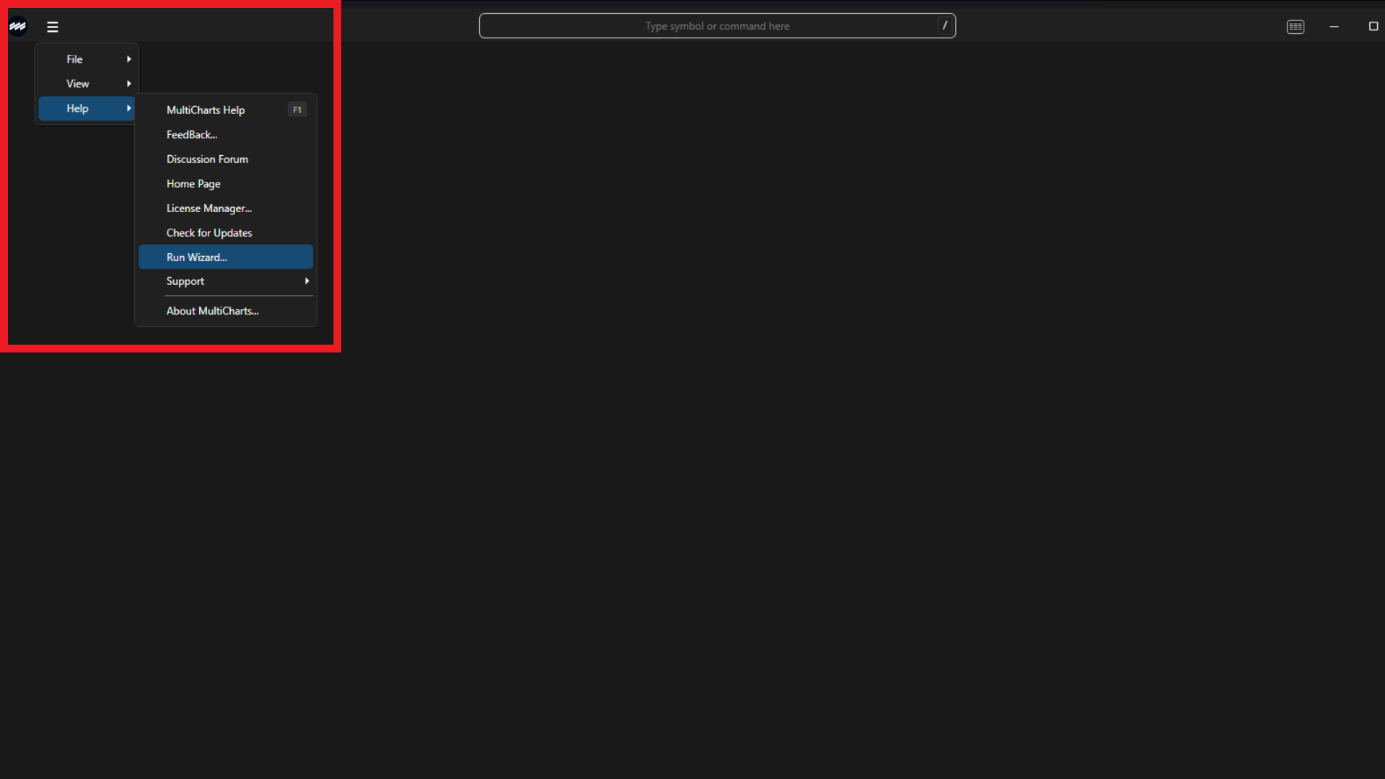
5. Jamile úspěšně autorizujete aplikaci, tak ani TradeStation ani MultiCharts nezavírejte. Přejděte rovnou do MultiCharts a klikněte na menu (hamburger menu), poté na help a následně na Run Wizard, stejně jako to vidíte na následujícím obrázku.
6. Následně na vás vyskočí následující okno. Zde pouze kliknete na next.
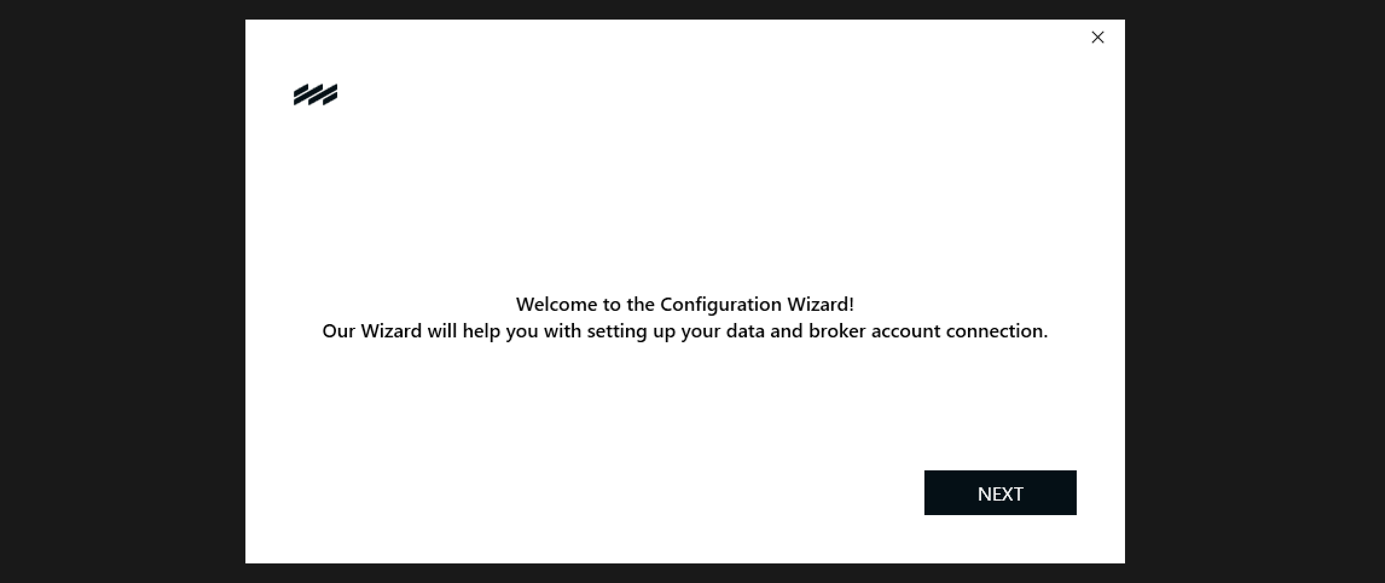
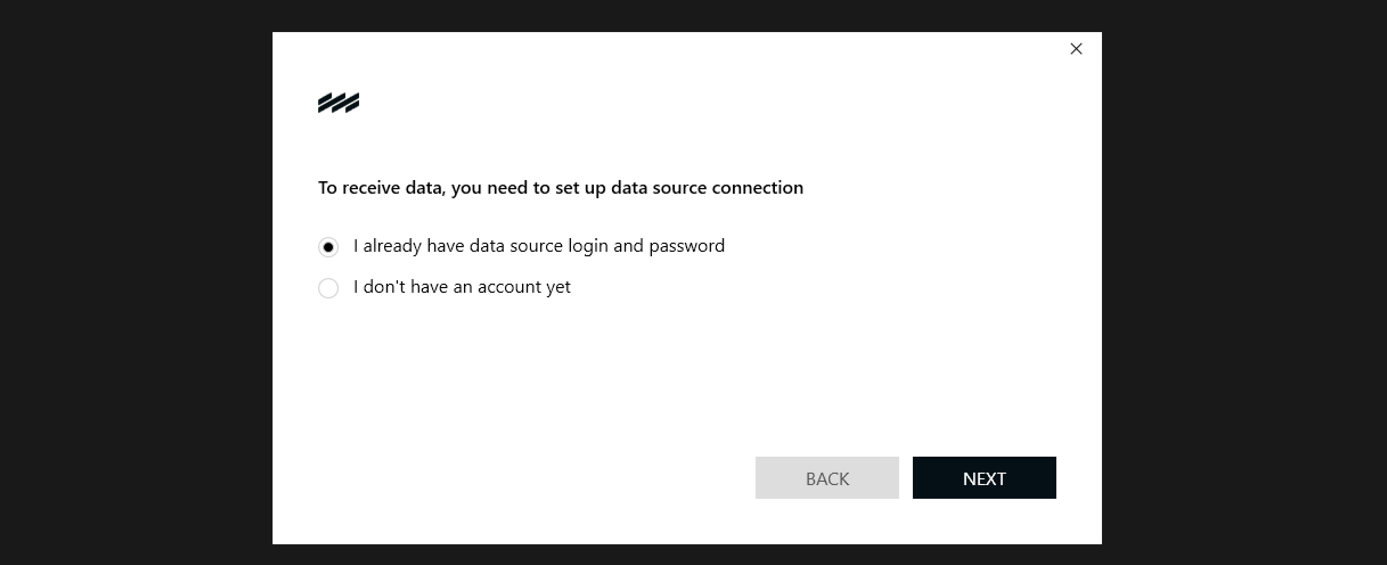
7. Poté vyberete možnost, že máte vlastní přístupové údaje k datovému zdroji a kliknete na next.
8. V osmém kroku už vybereme našeho data providera. Rozbalíme menu a najdeme tam TradeStation.
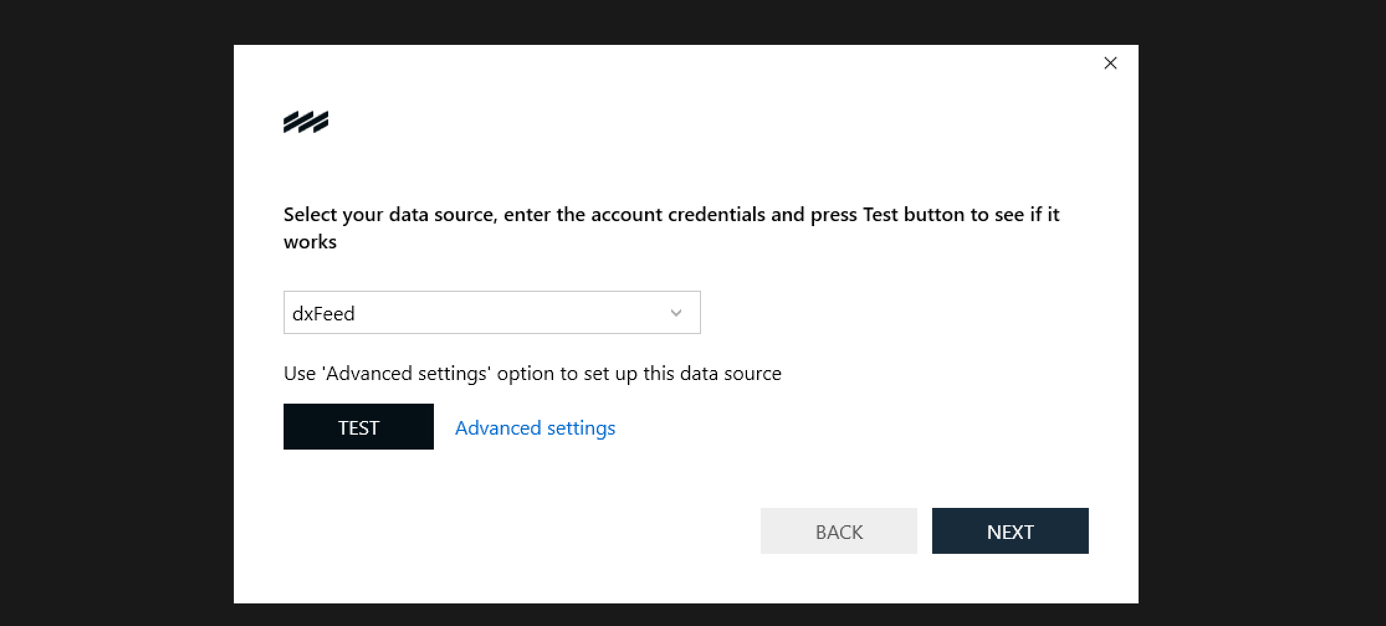
Vybereme tedy TradeStation a vše ostatní necháme tak jak je. Klikneme na next.
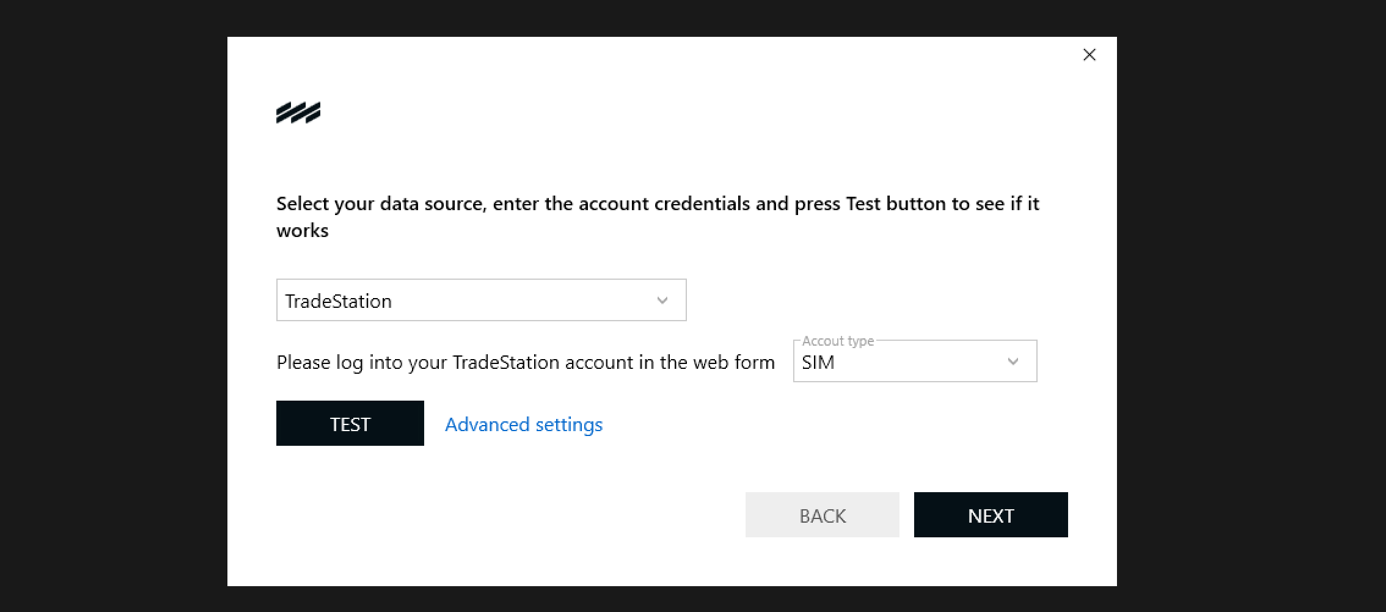
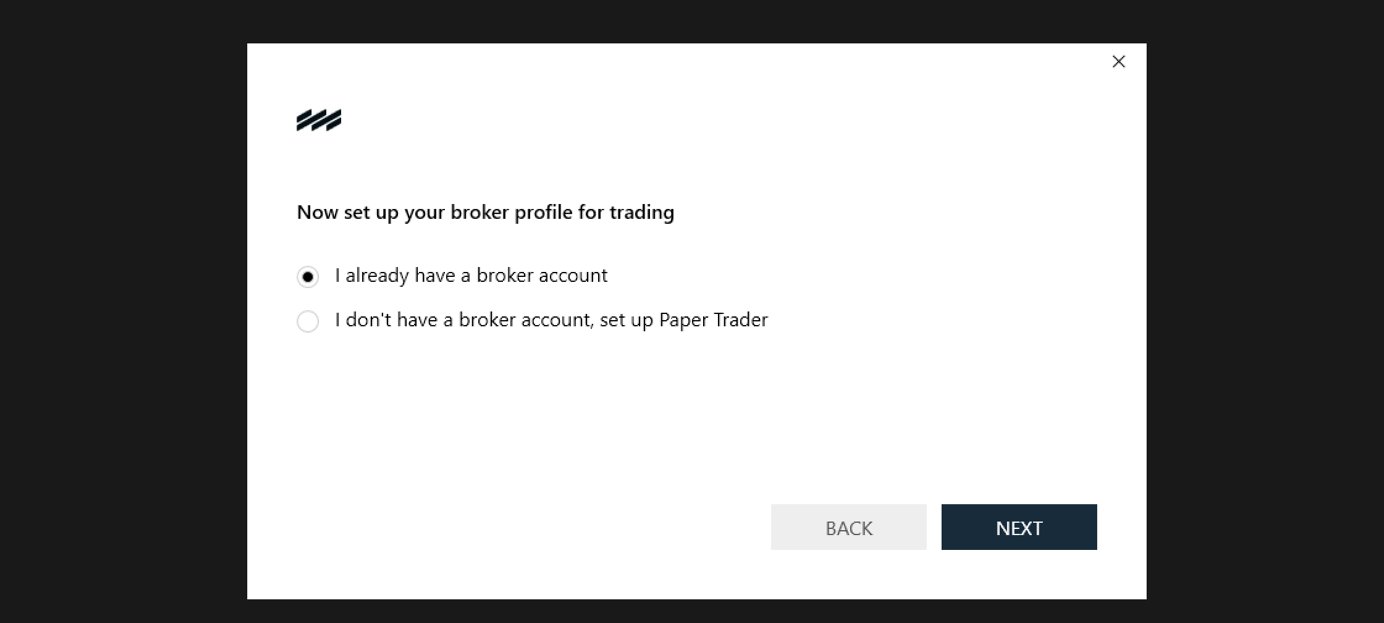
9. Poté se vás zeptají, zda chcete nastavit váš brokerský účet na trading. Zde kliknete na to, že už máte vlastního brokera (první možnost) a kliknete na next.
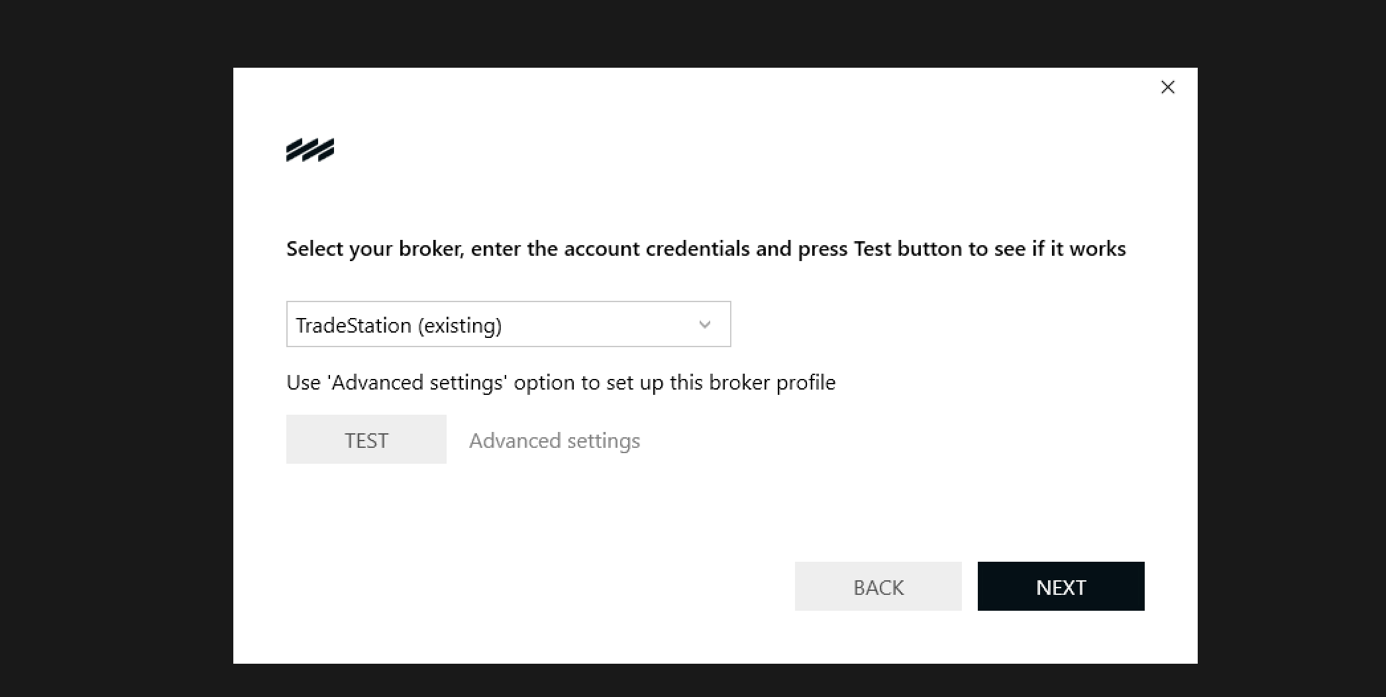
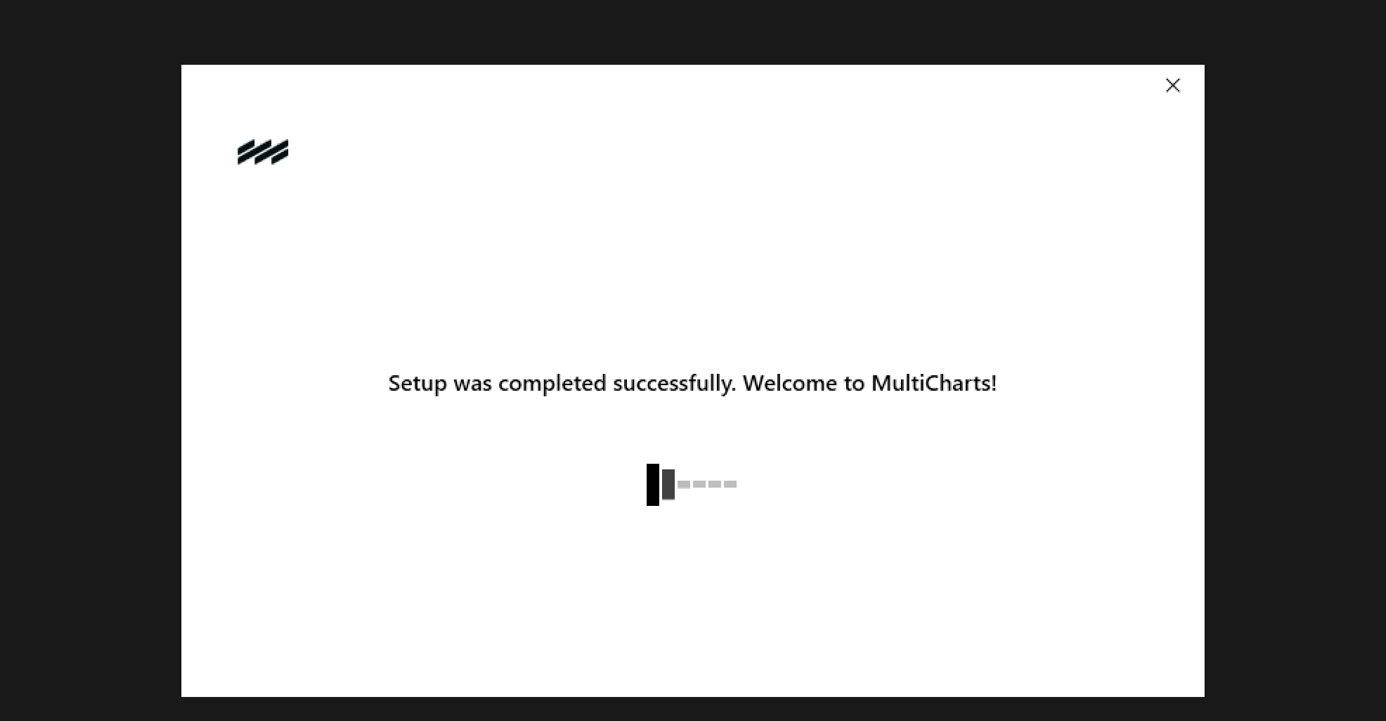
10. Poté už jen znova vyberete vašeho brokera stejně jako na fotce níže a kliknete na next. V tento moment na vás může znova vyskočit autorizace na webu, pokud se to stane, tak znova autorizujte a následně byste měli vidět načítání toho, že celé nastavené bylo úspěšné.
Vyzkoušení nového datového zdroje
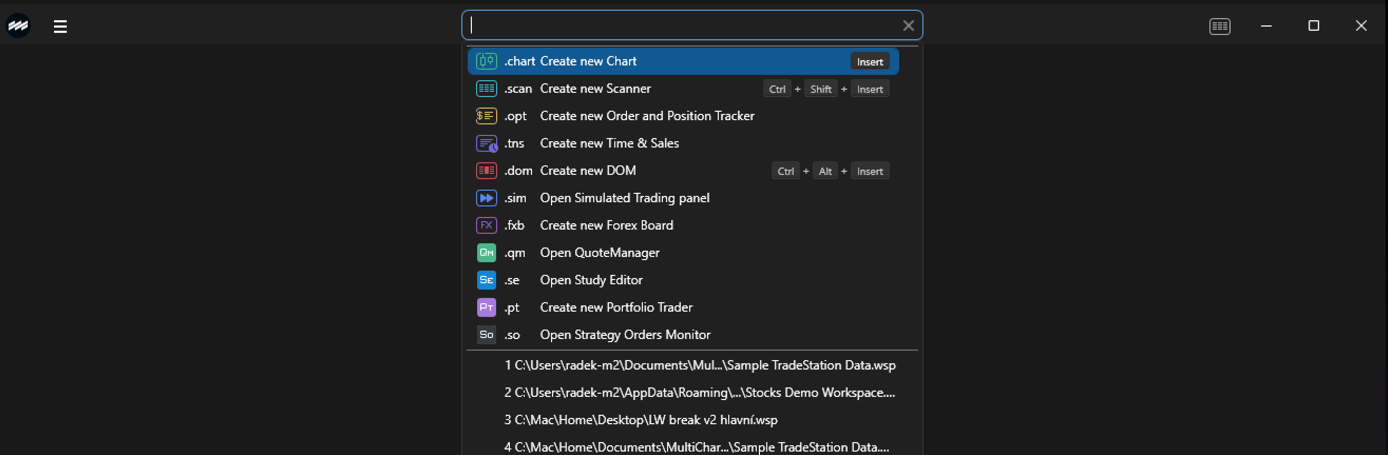
Jamile máme připojeného nového data providera, můžeme si funkčnost otestovat, a to velmi jednoduše. Vytvoříme si nové okno. Klikneme tedy na horní lištu, otevře se nám nabídka a klikneme na „Create new Chart“.
Následně na nás vyskočí okno Format instrument a za datový zdroj vpravo v nabídce zvolíme TradeStation.
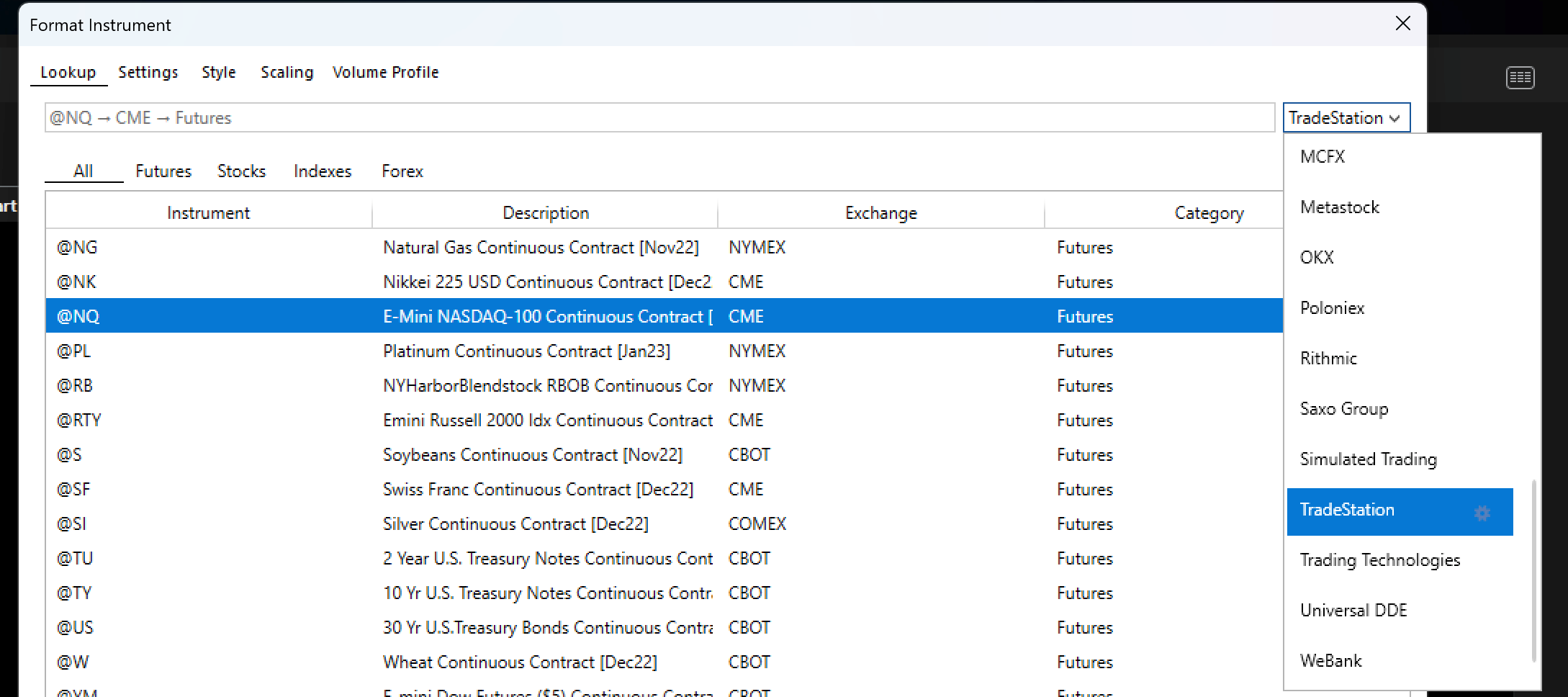
Poté si zvolíme například měnový pár EURUSD (název buď vyhledáme v seznamu nebo napíšeme do vyhledávacího pole nahoře). Klikneme na něj a přejdeme i do složky „Settings“, které vidíme hned vedle „Lookup“.
Zde si například nastavíme to, že budeme chtít 15minutový time frame (to je hned první políčko Resolution) a budeme chtít vidět období od 1.1.2015 do 31.12.2025. Následně je klikneme na OK a počkáme, než se nám graf načte (uvidíte název Backfilling). Pokud uvidíte název jako že probíhá připojování, tak je to zcela v pořádku a počkejte, než vám graf naskočí, může to trvat i 5 minut ze začátku v rámci prvního generování grafu od vašeho data providera. Další pokusy už budou rychlejší.
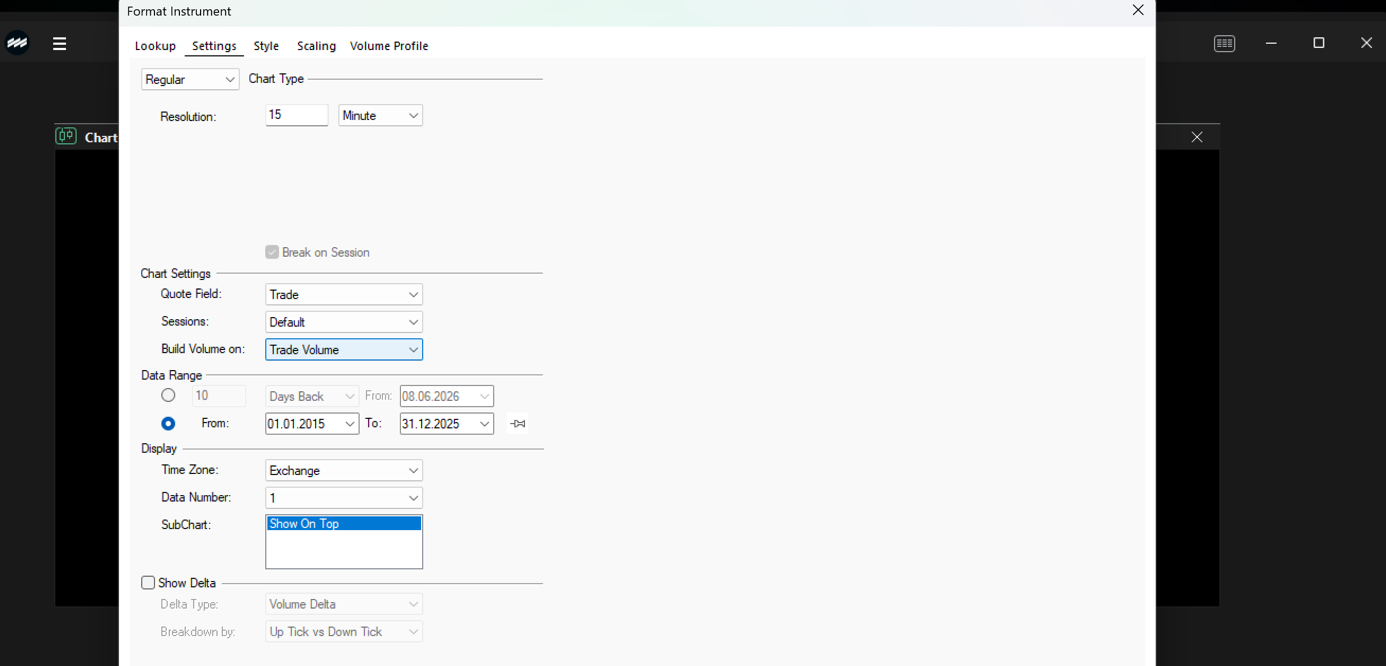
Poté už máme před sebou výsledný graf.
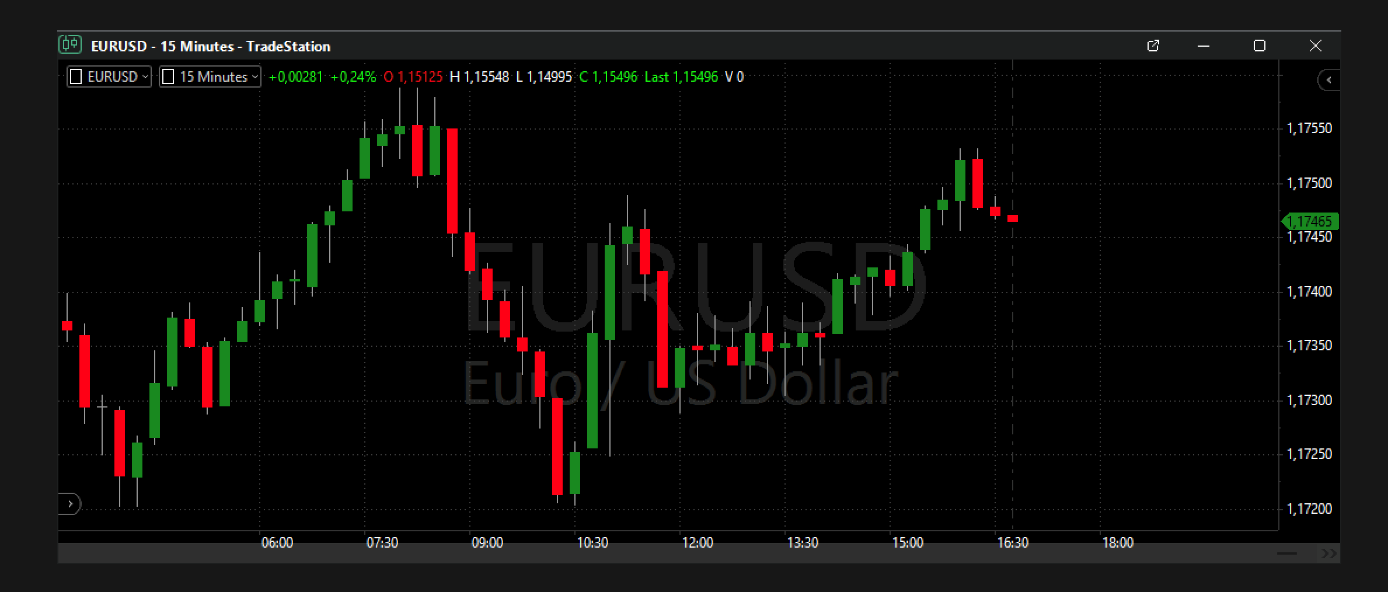
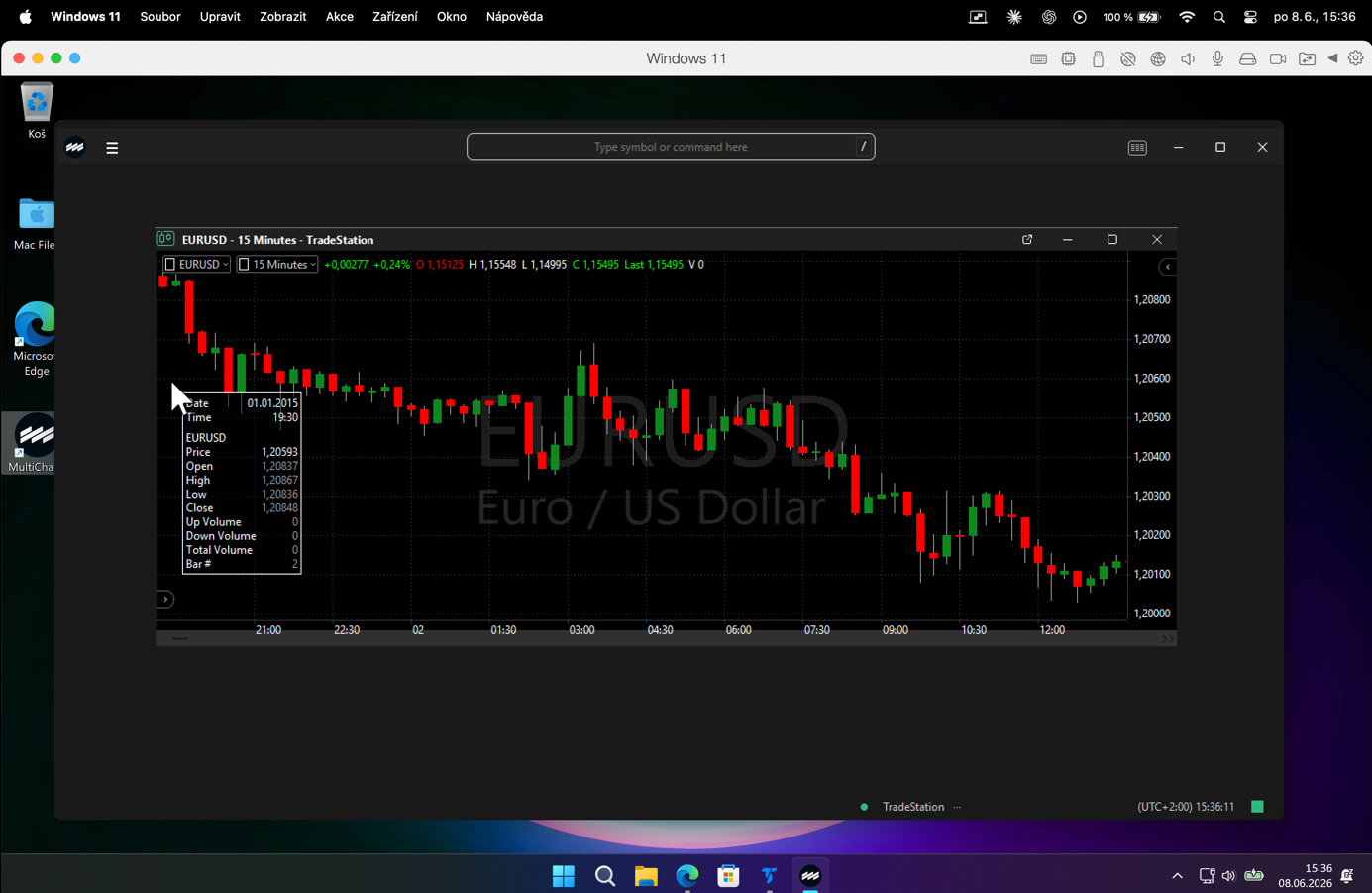
Ověření toho, že je vše v pořádku uvidíte přímo na grafu. Nahoře vidíte instrument EURUSD, vedle toho je náš time frame 15 minut. Čas si ověříme tak, že chytneme lištu dole a přejedeme rychle do nejvzdálenější historie. Následně přejedeme kurzorem na graf a podržíme levé tlačítko myši. Uvidíme tabulku jako na následujícím obrázku, kde je napsán datum 01.01.2015, což je přesně to, co jsme chtěli.
Závěr
V dnešní kapitole jsme si ukázali, jak napojit našeho data providera do naší platformy MultiCharts. Tento krok je velmi důležitý a doufám, že se každému z vás povedl. Důležité je to především proto, že budeme pracovat s dlouhými časovými řadami, které budeme i rozdělovat na testovací, validační a další sekvence v rámci tvorby naší strategie, proto se delší obchodí, které pokrývá více tržních událostí, rozhodně bude hodit.
V následující kapitole se povídáme na to, jak vytvořit první kód pro AOS (například s pomocí AI) a nahrát ho do platformy.
Radek Zalubil
Tým FXstreet.cz
Související články




Čtěte více
-
Algo trading pro každého: Uvažování nad vstupními podmínkami a jejich mechanizace (2. díl)
V minulé kapitole jsme si rozebrali úvod do algoritmického obchodování, kde jsme si řekli celkový úvod do tohoto seriálu včetně toho, co vše budeme probírat v budoucnu. Dnes začneme druhou kapitolu našeho seriálu o algoritmizaci a podíváme se na uvažování nad vstupními podmínkami a jejich mechanizace, což je velmi důležité téma, které nás bude potkávat při každé tvorbě jakékoli strategie. V dnešní kapitole probereme postup, jakým způsobem uvažovat v mechanizaci vstupních a výstupních podmínek. -
Algo trading: Vyhodnocení a analýza výsledků (8. díl)
V minulé kapitole jsme si rozebrali to, jak provést backtesting, hlavní myšlenka minulé kapitoly je především ta, že historická data si musíme rozdělit na fáze, aby samotná strategie nebyla „přenaučená“ nebo „podnaučená“ na daném historické vzorku a aby v sobě nesla obecné pravidlo, které bude i na nových datech vydělávat. V dnešní kapitole se naopak podíváme na to, jak analyzovat výsledky obchodní strategie. Ukážeme si jeden příklad s výsledky, které si vysvětlíme, ukážeme si, co vše nám může MultiCharts nabídnout za informace včetně provedení Monte Carlo simulace nebo analýzy distribuce výnosů. -
Jak provést backtesting obchodní strategie (7. díl)
V minulé kapitole jsme si rozebrali nejčastější problémy, které vám může MultiCharts hlásit v případě kompilace vašeho kódu. Tyto problémy vám pokryjí okolo 90 % všech problémů při kompilaci, proto je dobré je znát. V dnešní kapitole se podíváme na to, jak provést backtesting obchodní strategie. Projdeme si to, jaký časový interval zvolit, jak rozdělit testovací fáze a podíváme se i na výsledky. Výsledky nebudeme rozebírat do detailu, na to se podíváme v následující kapitole ohledně vyhodnocení a analýzy výsledků. Stručně si řekneme, co je to backtesting. -
Jak vytvořit první kód pro AOS pomocí AI bez znalosti programování (5. díl)
V minulé jsme rozebrali to, jak stáhnout historická data a napojit je do platformy MultiCharts, což je velmi důležitý krok pro celkovou práci a tvorbu obchodní strategie. Čím delší historickou řadu budeme mít k dispozici, tím spolehlivějšího výsledku pravděpodobně dosáhneme. V dnešní kapitole se podíváme na to, jak vytvořit náš první kód pro AOS a jak ho nahrát do platformy a nadále s ním pracovat. -
Nejčastější problémy, které hlásí MultiCharts s fungováním kódu a jak je vyřešit (6. díl)
V minulé kapitole jsme si ukázali, jak vytvořit první obchodní kód pomocí AI a jak ho následně nahrát do platformy MultiCharts. Prošli jsme si celý postup od zadání strategie, přes vytvoření kódu, až po jeho vložení do platformy a základní otestování na obchodních instrumentech. -
Stáhnutí a orientace v platformě, kde budeme pracovat a tvořit obchodní roboty - Multicharts (3. díl)
V minulé kapitole jsme si rozebrali téma uvažování nad vstupními podmínkami a jejich mechanizaci. To znamená, že jsme si v ní probrali postup, jak přetransformovat náš nápad na konkrétní vstupní podmínky, které lze zapsat do kódu a budou objektivní. Objektivní pravidla znamenají, že jsou jasně definovaná, jednoznačně vyhodnotitelná a počítač je dokáže zpracovat přesně podle našeho záměru. V dnešní kapitole si rozebereme další téma, a to už více praktické, konkrétně si představíme platformu, ve které budeme tvořit naše obchodní roboty a provádět analýzy, konkrétně se bude jednat o MultiCharts. První si v rychlosti řekneme, co je to MultiCharts. -
Úvod do algoritmizace obchodních strategií (1. díl)
Vítejte u nového seriálu s názvem Algo trading pro každého, ve kterém si ukážeme spoustu užitečných věcí, jak algoritmizovat obchodní strategie bez znalosti programování od A do Z. Algoritmizace obchodních strategií už dávno není jen doménou profesionálních programátorů, kvantitativních analytiků a velkých fondů. Dnes si může vlastní automatický obchodní systém postavit prakticky každý, kdo má jasně definovanou myšlenku, disciplínu a ochotu převést své rozhodování do přesných pravidel, a to i bez znalostí programování. V tomto seriálu si postupně ukážeme, jak z obchodního nápadu vytvořit funkční AOS (Automatický Obchodní Systém), jak jej otestovat na historických datech, vyhodnotit jeho výsledky a připravit pro reálné nasazení. Zaměříme se přitom na praktickou stránku celého procesu tak, aby byl seriál srozumitelný i pro ty, kteří nemají programátorské zkušenosti, ale chtějí přestat obchodovat čistě intuitivně a začít nad strategiemi přemýšlet systematicky, objektivně a s důrazem na měřitelné výsledky.
Diskuse ke článku
| Diskuse je přístupná pouze pro registrované uživatele. |
| Přihlásit se | Nová registrace |
